
مشاوره رایگان
شبکه های اجتماعی فناوران ثمر
Twitter Linkedin Youtube Instagram Telegram
  • صفحه اصلی
  • خدمات فناوران
    • طراحی رابط کاربری UI/UX
    • طراحی سایت
    • سئو و دیجیتال مارکتینگ
    • پشتیبانی فنی و محتوایی
    • ساخت پلاگین
    • ربات تلگرام و ایجنتهای هوش مصنوعی
  • مرکز رشد و نوآوری
  • صفحه اصلی
  • خدمات فناوران
    • طراحی رابط کاربری UI/UX
    • طراحی سایت
    • سئو و دیجیتال مارکتینگ
    • پشتیبانی فنی و محتوایی
    • ساخت پلاگین
    • ربات تلگرام و ایجنتهای هوش مصنوعی
  • مرکز رشد و نوآوری
لوگو فناوران ثمر

رویدادهای فناوران

رویدادهای در حال اجرای فناوران
  • درباره ما
  • وبلاگ
  • درباره ما
  • وبلاگ
  • ورود و ثبت نام
  • ورود و ثبت نام
لوگو فناوران ثمر
  • صفحه اصلی
  • خدمات فناوران
  • دوره های آموزشی
  • آموزشهای رایگان
  • وبلاگ
  • حساب کاربری من
  • تماس با ما
  • صفحه اصلی
  • خدمات فناوران
  • دوره های آموزشی
  • آموزشهای رایگان
  • وبلاگ
  • حساب کاربری من
  • تماس با ما

آپدیت‌ ویندوز: انواع، مزایا، معایب و روش‌های مدیریت به‌روزرسانی‌ها

اسفند 25, 1403
ارسال شده توسط محمد داوری | کارشناس IT | تولید محتوا
سیستم عامل، بروزرسانی، درایور، مایکروسافت، ویندوز

هر آنچه باید درباره آپدیت‌ ویندوز بدانید: اختیاری، اجباری و روش‌های غیرفعال‌سازی آپدیت خودکار

فهرست مطالب:

  1. مقدمه
  2. تاریخچه آپدیت‌های ویندوز
  3. انواع آپدیت‌های ویندوز
    • آپدیت‌های اجباری
    • آپدیت‌های اختیاری
  4. مزایای آپدیت ویندوز
  5. معایب آپدیت ویندوز
  6. انواع آپدیت‌های ویندوز بر اساس روش انتشار
    • آپدیت‌های امنیتی (Security Updates)
    • آپدیت‌های تجمعی (Cumulative Updates)
    • آپدیت‌های ویژگی (Feature Updates)
    • آپدیت‌های درایور و سخت‌افزار
    • آپدیت‌های تعریفات امنیتی (Definition Updates)
    • آپدیت‌های کیفیت (Quality Updates)
  7. روش‌های غیرفعال‌سازی آپدیت خودکار ویندوز
  8. سوالات متداول (FAQ)
  9. نتیجه‌گیری

مقدمه

ویندوز به‌عنوان یکی از محبوب‌ترین سیستم‌عامل‌های جهان، به‌طور منظم آپدیت‌هایی را برای بهبود عملکرد، رفع باگ‌ها و افزایش امنیت منتشر می‌کند. اما آیا همه این آپدیت‌ها ضروری هستند؟ چگونه می‌توان آپدیت‌های ویندوز را مدیریت کرد؟ در این مقاله به بررسی انواع آپدیت‌های ویندوز، مزایا و معایب آن‌ها، و روش‌های غیرفعال‌سازی آپدیت خودکار می‌پردازیم.


تاریخچه آپدیت‌های ویندوز

آپدیت‌های ویندوز از زمان انتشار نسخه‌های اولیه این سیستم‌عامل وجود داشته‌اند، اما نحوه ارائه آن‌ها در طول زمان تغییر کرده است. در ویندوز XP، کاربران می‌توانستند به‌روزرسانی‌های امنیتی را به‌صورت دستی دانلود و نصب کنند. با معرفی ویندوز ۷، مایکروسافت گزینه‌ای برای آپدیت خودکار اضافه کرد که به کاربران امکان می‌داد تنظیمات آپدیت را شخصی‌سازی کنند. اما با ویندوز ۱۰، این سیاست تغییر کرد و آپدیت‌های امنیتی و سیستمی به‌صورت اجباری درآمدند. این تغییر باعث ناراحتی برخی کاربران شد، زیرا برخی آپدیت‌ها مشکلاتی را به همراه داشتند.


انواع آپدیت‌های ویندوز

مایکروسافت آپدیت‌های ویندوز را به دو دسته کلی تقسیم می‌کند:

1. آپدیت‌های اجباری

این آپدیت‌ها معمولاً برای رفع مشکلات امنیتی یا باگ‌های مهم منتشر می‌شوند. ویندوز به‌طور خودکار این آپدیت‌ها را دانلود و نصب می‌کند و کاربر نمی‌تواند از نصب آن‌ها جلوگیری کند. این آپدیت‌ها برای حفظ امنیت سیستم ضروری هستند.

2. آپدیت‌های اختیاری

این آپدیت‌ها شامل به‌روزرسانی‌های کوچک، درایورهای جدید یا ویژگی‌های اضافی هستند. کاربران می‌توانند این آپدیت‌ها را نصب کنند یا از آن‌ها صرف‌نظر کنند. این آپدیت‌ها معمولاً برای بهبود تجربه کاربری ارائه می‌شوند.


مزایای آپدیت ویندوز

  • افزایش امنیت: آپدیت‌های ویندوز اغلب شامل وصله‌های امنیتی هستند که سیستم را در برابر تهدیدات جدید محافظت می‌کنند.
  • بهبود عملکرد: برخی آپدیت‌ها باعث افزایش سرعت و کارایی سیستم می‌شوند.
  • رفع باگ‌ها: آپدیت‌ها مشکلات نرم‌افزاری را برطرف می‌کنند و تجربه کاربری بهتری فراهم می‌کنند.
  • افزایش قابلیت‌ها: برخی آپدیت‌ها ویژگی‌های جدیدی به ویندوز اضافه می‌کنند.

معایب آپدیت ویندوز

  • مصرف منابع: آپدیت‌ها ممکن است فضای دیسک و پهنای باند اینترنت را مصرف کنند.
  • مشکلات نصب: گاهی اوقات آپدیت‌ها باعث ایجاد مشکلاتی مانند کاهش سرعت سیستم یا عدم سازگاری با نرم‌افزارهای دیگر می‌شوند.
  • زمان‌بر بودن: نصب آپدیت‌ها ممکن است زمان‌بر باشد و نیاز به راه‌اندازی مجدد سیستم داشته باشد.

انواع آپدیت‌های ویندوز بر اساس روش انتشار

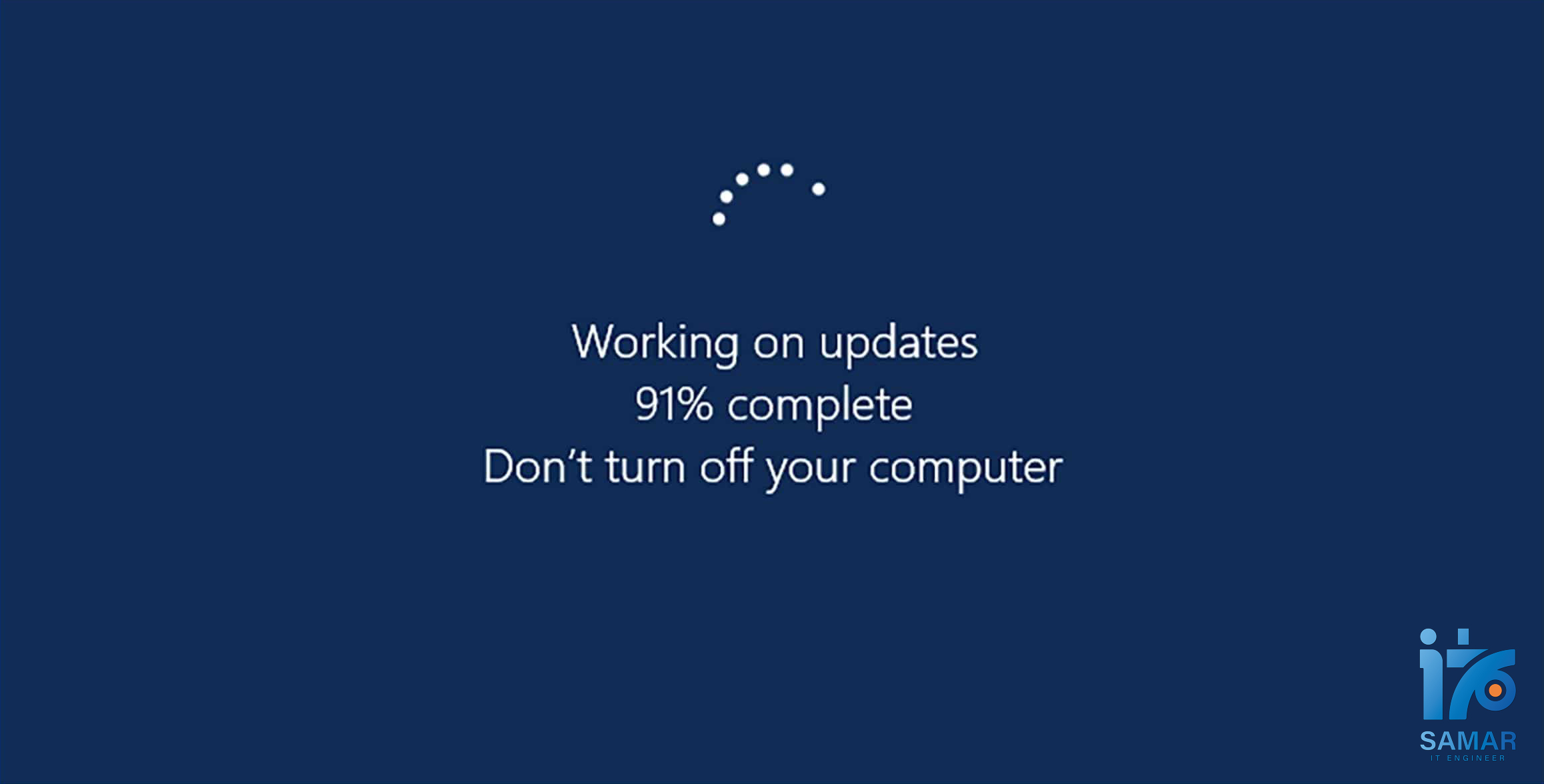
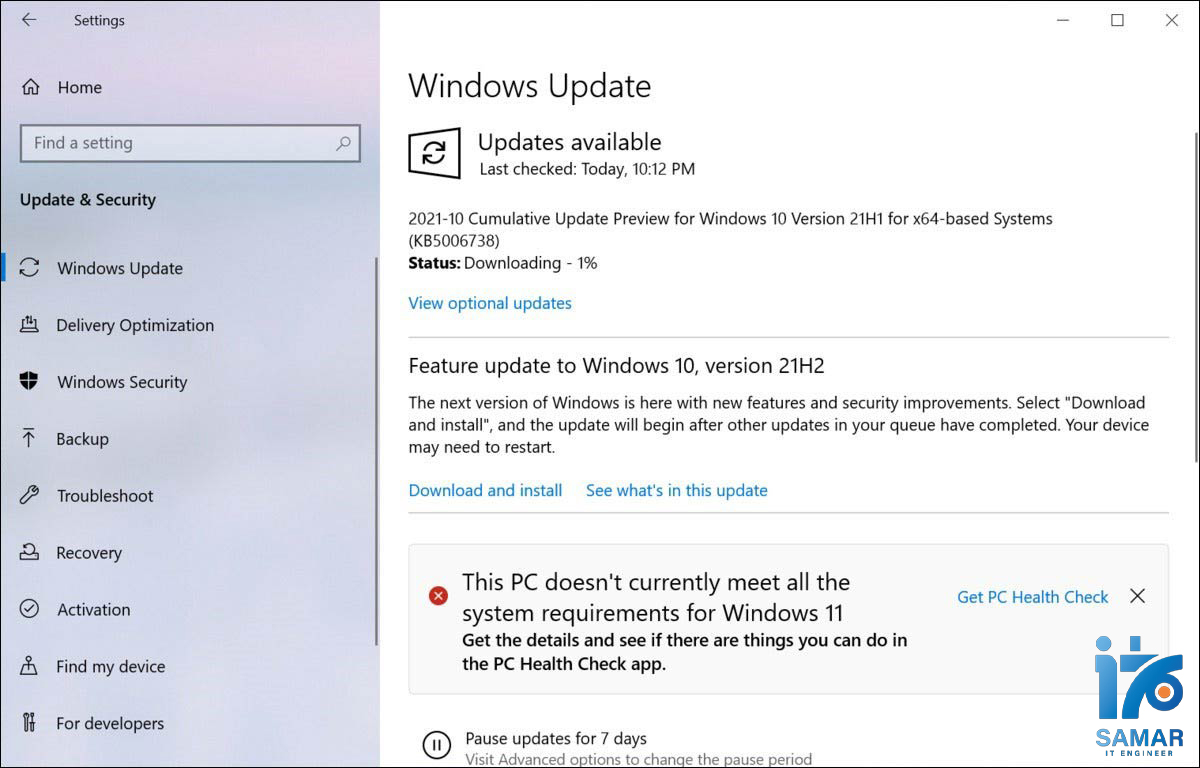
types-of-windows-updates samar-it
عکس شماره 1 – انواع اپدیت ها

آپدیت‌های ویندوز به چند دسته مختلف تقسیم می‌شوند که هر کدام کاربرد خاصی دارند:

  1. آپدیت‌های اجباری (Security Updates):
    این آپدیت‌ها معمولاً برای رفع مشکلات امنیتی یا باگ‌های مهم منتشر می‌شوند. ویندوز به‌طور خودکار این آپدیت‌ها را دانلود و نصب می‌کند و کاربر نمی‌تواند از نصب آن‌ها جلوگیری کند. این آپدیت‌ها برای حفظ امنیت سیستم ضروری هستند.
  2. آپدیت‌های اختیاری (Optional Updates):
    این آپدیت‌ها شامل به‌روزرسانی‌های کوچک، درایورهای جدید یا ویژگی‌های اضافی هستند. کاربران می‌توانند این آپدیت‌ها را نصب کنند یا از آن‌ها صرف‌نظر کنند. این آپدیت‌ها معمولاً برای بهبود تجربه کاربری ارائه می‌شوند.
  3. آپدیت‌های تجمعی (Cumulative Updates):
    این نوع آپدیت‌ها شامل مجموعه‌ای از آپدیت‌های پیشین و جدید هستند. مایکروسافت این آپدیت‌ها را به‌طور ماهانه منتشر می‌کند تا کاربران نیازی به دانلود و نصب تک‌تک آپدیت‌های قبلی نداشته باشند. این به‌روزرسانی‌ها معمولاً شامل اصلاحات امنیتی، بهبود عملکرد و رفع مشکلات شناخته‌شده هستند.
  4. آپدیت‌های ویژگی (Feature Updates):
    این آپدیت‌ها معمولاً هر شش ماه یک‌بار منتشر می‌شوند و تغییرات عمده‌ای در سیستم‌عامل ایجاد می‌کنند. اضافه شدن ویژگی‌های جدید، تغییرات رابط کاربری و بهبودهای عملکردی از جمله تغییراتی هستند که در این نوع آپدیت‌ها مشاهده می‌شود.
  5. آپدیت‌های درایور و سخت‌افزار
    • آپدیت‌های درایور: درایورها معمولاً توسط سازندگان سخت‌افزار به‌صورت جداگانه منتشر می‌شوند و ویندوز برخی از این آپدیت‌ها را از طریق Windows Update شناسایی می‌کند. ویندوز از طریق Windows Update می‌تواند به‌روزرسانی‌های جدید درایورهای برخی دستگاه‌ها را برای شما پیدا کرده و نصب کند. اما برخی از درایورهای خاص (مثل کارت گرافیک یا کارت صدا) نیاز به آپدیت از طریق سایت سازنده دارند.

    • آپدیت‌های سخت‌افزار: آپدیت‌های سخت‌افزاری معمولاً به‌صورت فیزیکی و از طریق تعویض قطعات به‌روز می‌شوند (مانند ارتقاء پردازنده یا رم) و خود ویندوز به‌طور مستقیم نمی‌تواند این تغییرات را مدیریت کند. با این حال، پس از ارتقاء سخت‌افزار، ویندوز باید درایورهای مربوطه را شناسایی و نصب کند.

  6. آپدیت‌های کیفی (Quality Updates):
    این نوع آپدیت‌ها معمولاً تغییرات کوچکی در سیستم ایجاد می‌کنند که مربوط به بهینه‌سازی‌های نرم‌افزاری و رفع مشکلات جزئی است.

مشکلات رایج هنگام نصب آپدیت‌های ویندوز و راه‌حل‌ها

گاهی اوقات، نصب آپدیت‌های ویندوز به مشکلاتی منجر می‌شود. برخی از رایج‌ترین مشکلات و راه‌حل‌های آن‌ها عبارت‌اند از:

  • گیر کردن در مرحله دانلود آپدیت: این مشکل معمولاً به دلیل تداخل در سرویس‌های ویندوز آپدیت یا مشکلات اینترنت رخ می‌دهد. راه‌حل پیشنهادی، راه‌اندازی مجدد سرویس Windows Update از طریق Command Prompt است.
  • ارور هنگام نصب آپدیت: برخی از کاربران با کدهای خطای مشخصی مواجه می‌شوند. بررسی سایت رسمی مایکروسافت برای رفع این ارورها کمک‌کننده است.
  • مشکلات ناسازگاری بعد از نصب آپدیت: در برخی موارد، آپدیت جدید با درایورها یا نرم‌افزارهای قدیمی سازگار نیست. در این حالت، بازگردانی سیستم به نسخه قبلی (Rollback) می‌تواند راه‌حل باشد.

روش‌های غیرفعال‌سازی آپدیت خودکار ویندوز

اگر نمی‌خواهید ویندوز به‌طور خودکار آپدیت شود، می‌توانید از روش‌های زیر استفاده کنید:

  1. غیرفعال‌سازی از طریق تنظیمات ویندوز:
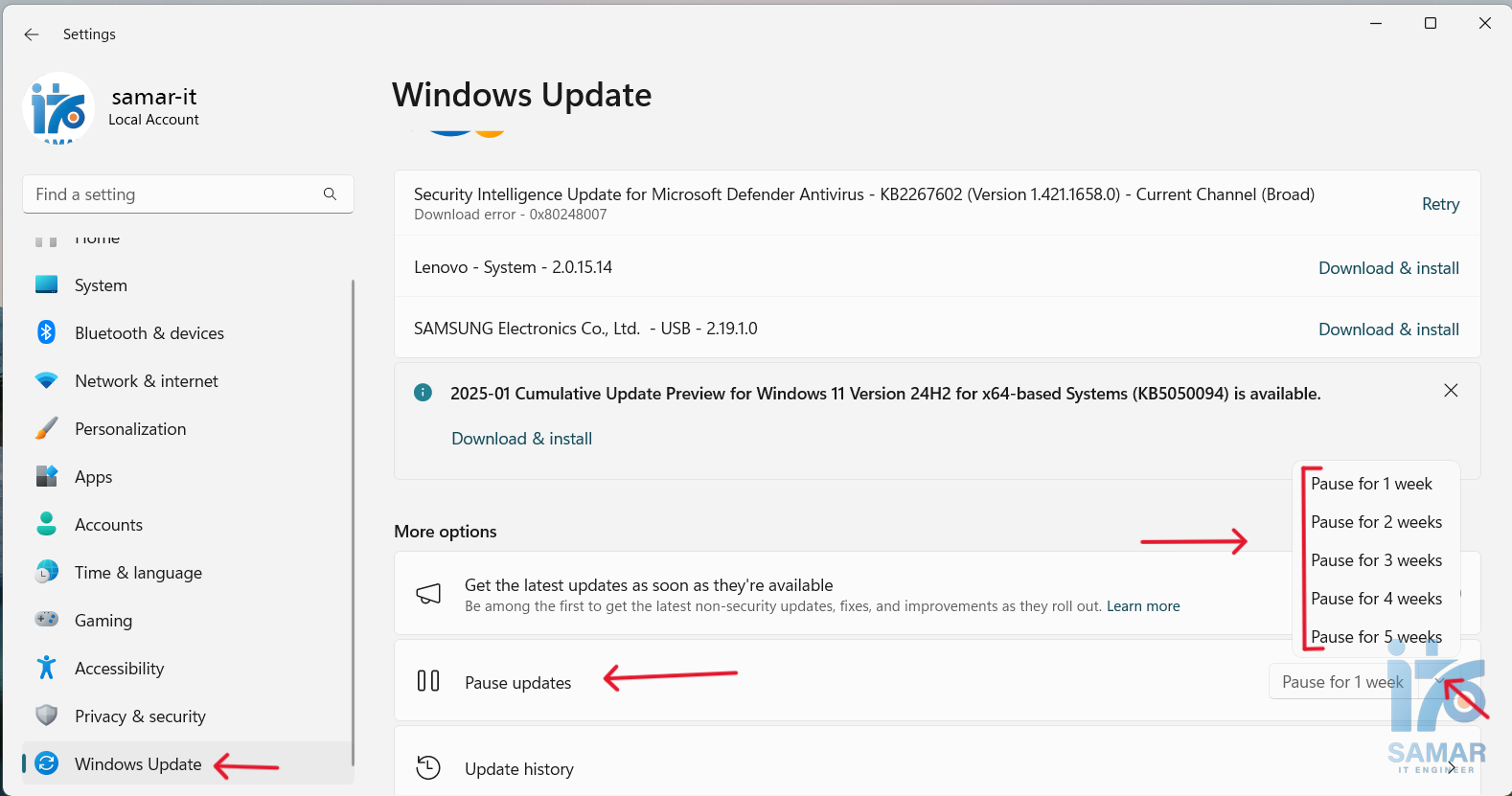
    عکس شماره 2 - تنظیمات متوقف کردن آپدیت ویندوز
    عکس شماره 2 – تنظیمات متوقف کردن آپدیت ویندوز
    • به Settings بروید.
    • Update & Security را انتخاب کنید.
    • Windows Update را باز کرده و Pause updates را انتخاب کنید.
    • به تعداد هفته ای که نیاز دارید آپدیت را متوقف کنید.
  2. استفاده از سرویس‌های ویندوز:
    • کلید Win + R را فشار دهید و services.msc را وارد کنید.

      عکس شماره 3 - غیرفعال کردن آپدیت ویندوز سرویس ها
      عکس شماره 3 – غیرفعال کردن آپدیت ویندوز سرویس ها
    • سرویس Windows Update را پیدا کرده و روی آن دوبار کلیک کنید.
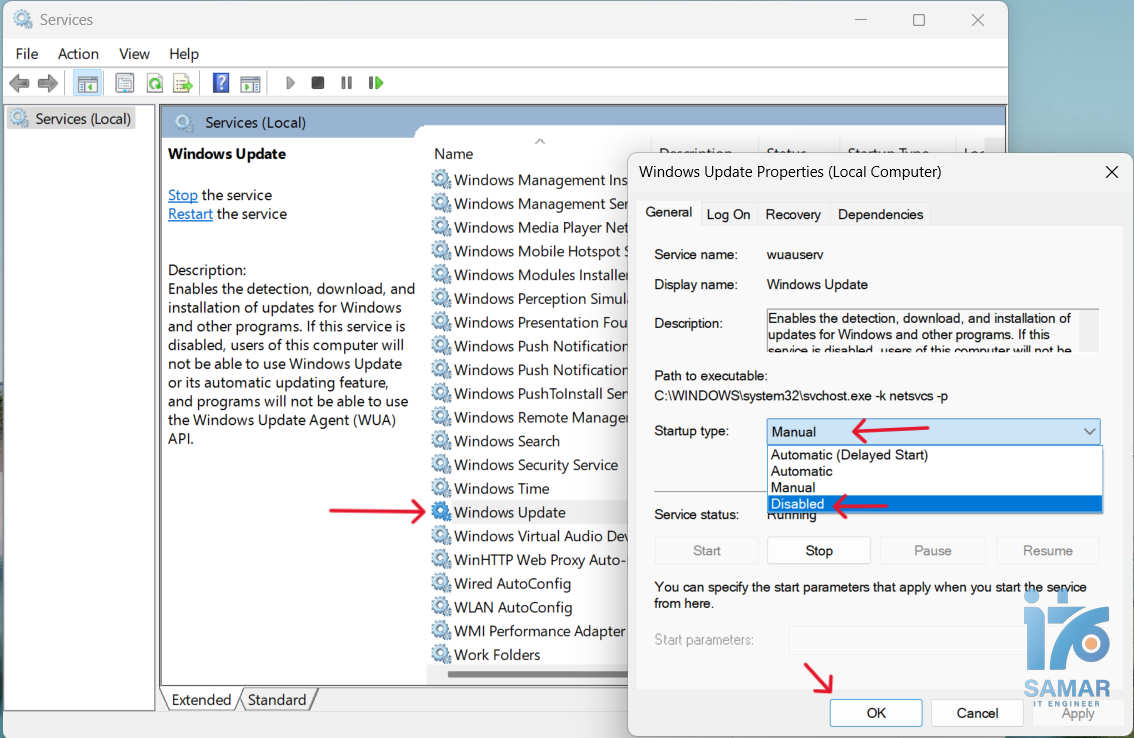
      عکس شماره 4 - غیرفعال کردن آپدیت ویندوز سرویس ها
      عکس شماره 4 – غیرفعال کردن آپدیت ویندوز سرویس ها
    • نوع راه‌اندازی (Startup type) را به Disabled تغییر دهید.
  3. استفاده از Group Policy (ویندوز پرو):
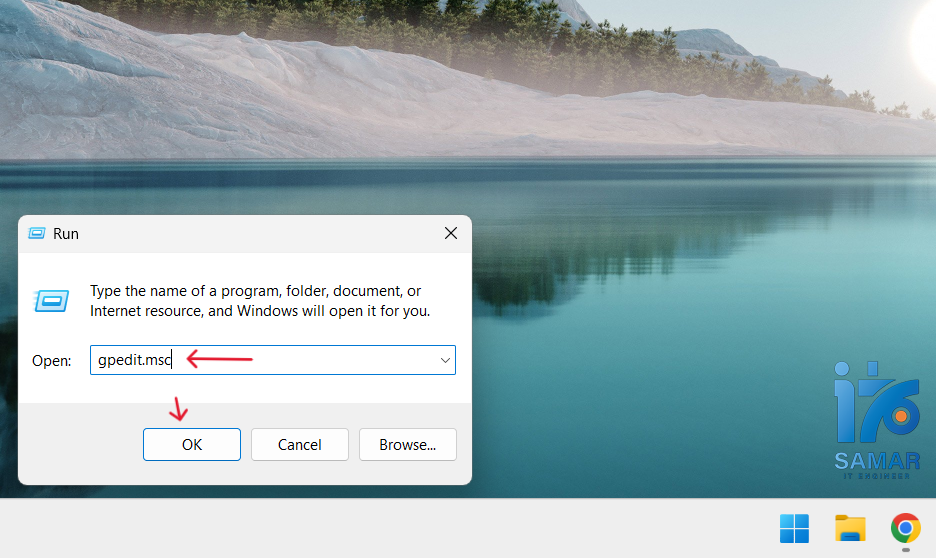
    عکس شماره 5 - غیرفعال کردن آپدیت ویندوز گروپ پالیسی
    عکس شماره 5 – غیرفعال کردن آپدیت ویندوز گروپ پالیسی
    • کلید Win + R را فشار دهید و gpedit.msc را وارد کنید.
    • به مسیر Computer Configuration > Administrative Templates > Windows Components > Windows Update بروید.
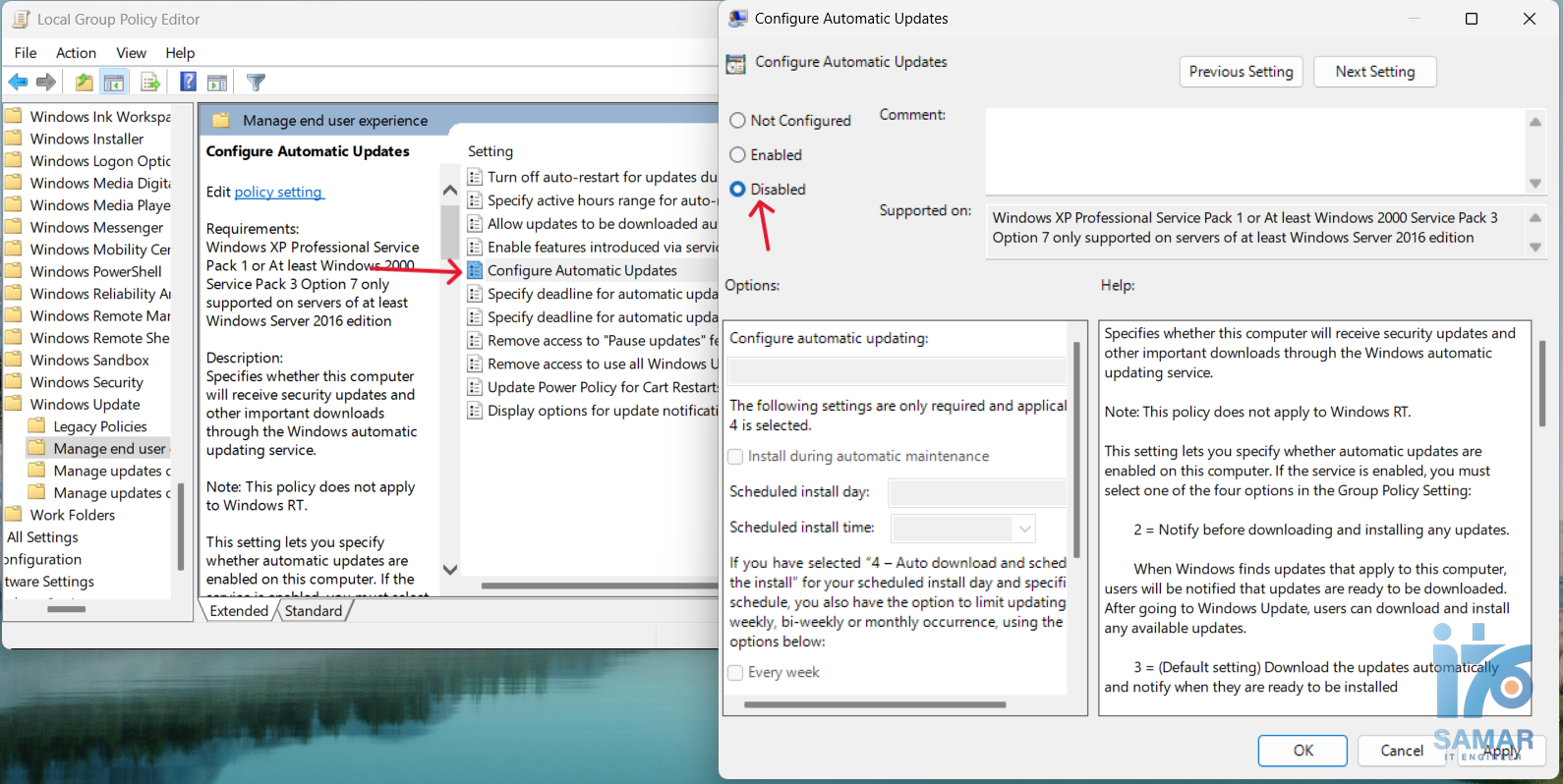
      عکس شماره 6 - غیرفعال کردن آپدیت ویندوز گروپ پالیسی
      عکس شماره 6 – غیرفعال کردن آپدیت ویندوز گروپ پالیسی
    • Configure Automatic Updates را پیدا کرده و آن را غیرفعال کنید.
  4. استفاده از رجیستری:
    • کلید Win + R را فشار دهید و regedit را وارد کنید.
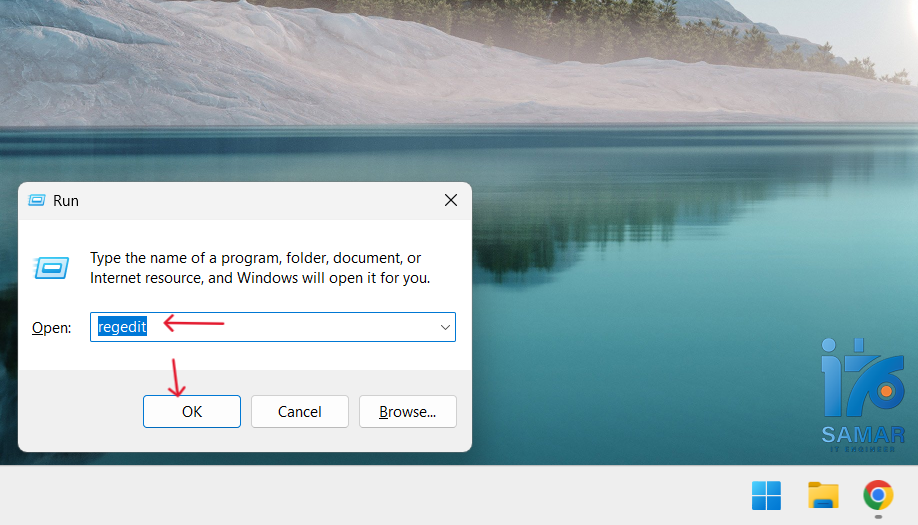
      عکس شماره 7 - غیرفعال کردن آپدیت ویندوز ریجستری
      عکس شماره 7 – غیرفعال کردن آپدیت ویندوز ریجستری
    • به مسیر HKEY_LOCAL_MACHINE\SOFTWARE\Policies\Microsoft\Windows\WindowsUpdate\AU بروید.

      عکس شماره 8 - غیرفعال کردن آپدیت ویندوز ریجستری
      عکس شماره 8 – غیرفعال کردن آپدیت ویندوز ریجستری
    • مقدار NoAutoUpdate را به 1 تغییر دهید.

سوالات متداول (FAQ)

  1. آیا آپدیت ویندوز ضروری است؟
    بله، آپدیت‌های اجباری برای حفظ امنیت و عملکرد سیستم ضروری هستند.
  2. چگونه می‌توانم آپدیت‌های اختیاری را نصب کنم؟
    به Settings > Update & Security > Windows Update بروید و آپدیت‌های اختیاری را انتخاب کنید.
  3. آیا غیرفعال‌سازی آپدیت خودکار خطرناک است؟
    بله، غیرفعال‌سازی آپدیت خودکار ممکن است سیستم را در برابر تهدیدات امنیتی آسیب‌پذیر کند.
  4. چگونه می‌توانم آپدیت‌های نصب‌شده را حذف کنم؟
    به Settings > Update & Security > Windows Update > View update history بروید و آپدیت مورد نظر را حذف کنید.
  5. چرا برخی آپدیت‌های ویندوز باعث کاهش سرعت سیستم می‌شوند؟
    برخی آپدیت‌ها بهینه‌سازی‌های جدیدی را اضافه می‌کنند که ممکن است روی سیستم‌های قدیمی‌تر فشار بیشتری وارد کند.
  6. آیا می‌توانم فقط آپدیت‌های امنیتی را دریافت کنم و بقیه را نادیده بگیرم؟
    بله، با استفاده از تنظیمات Windows Update for Business یا Group Policy می‌توان برخی از آپدیت‌ها را فیلتر کرد.

نتیجه‌گیری

آپدیت‌های ویندوز نقش مهمی در حفظ امنیت و بهبود عملکرد سیستم دارند. با این حال، برخی کاربران ترجیح می‌دهند آپدیت خودکار را غیرفعال کنند تا کنترل بیشتری روی سیستم خود داشته باشند. در هر صورت، توصیه می‌شود آپدیت‌های اجباری را نصب کنید تا سیستم شما در برابر تهدیدات امنیتی محافظت شود. با استفاده از روش‌های ارائه‌شده در این مقاله، می‌توانید آپدیت‌های ویندوز را به‌طور موثر مدیریت کنید.

مقاله شماره 19

قبلی سبک‌سازی ویندوز: حذف برنامه‌های پیش‌فرض با PowerShell
بعدی همه چیز درمورد فعال‌سازی ویندوز و آفیس به صورت کاملا قانونی

دیدگاهتان را بنویسید لغو پاسخ

برای نوشتن دیدگاه باید وارد بشوید.

جدیدترین مقالات

  • قدرتی تازه برای ویندوز با PowerToys ، از ویندوز حرفه ای استفاده
  • چرا نمی‌توان فایل‌های بالای ۴ گیگ را روی فلش کپی کرد؟ دلیل اصلی و راه‌حل‌ها
  • آشنایی با Power Options ویندوز: جلوگیری از Sleep شدن خودکار ویندوز
  • همه چیز درمورد فعال‌سازی ویندوز و آفیس به صورت کاملا قانونی
  • آپدیت‌ ویندوز: انواع، مزایا، معایب و روش‌های مدیریت به‌روزرسانی‌ها
طراحی سایت در یزد

دسته بندی مقالات

  • Intel
  • nvidia
  • آنتی ویروس‌
  • ابزار کاربردی
  • اینتل
  • برنامه نویسی
  • بروزرسانی
  • تنظیمات
  • حافظه ذخیره سازی
  • درایور
  • سخت افزار
  • سیستم عامل
  • فرمت
  • فضای ابری
  • کارت گرافیک
  • کوپایلت
  • گیت هاب
  • لینوکس
  • مایکروسافت
  • محیط مجازی
  • مرورگر
  • مک او‌اس
  • هوش مصنوعی
  • ویندوز
دوره های آموزشی

با وارد کردن شماره تماس خود در کادر زیر عضو باشگاه مشتریان ما شوید !

لوگوی فوتر فناوران ثمر

درباره فناوران ثمر

فناوران ثمر ایرانیان، تیم متخصص و نتیجه گرا در زمینه آموزش فناوری اطلاعات و خدمات وب سایت است، اعتبار ما تعهد به ارائه کیفیت مطلوب خدمات، زمان و هزینه شماست. همکاران فناوران ثمر با تمام تجربه، دانش و توانشان مشتاق ارائه خدمات با جلب رضایت بالا به شما عزیزان می باشند و ما این رضایت را تضمین میکنیم.

دسترسی های سریع

  • آکادمی فناوران
  • فرم مشاوره خدمات
  • تماس با ما
  • درباره ما
  • وبلاگ
  • رویداد های فناوران
  • آکادمی فناوران
  • فرم مشاوره خدمات
  • تماس با ما
  • درباره ما
  • وبلاگ
  • رویداد های فناوران

خدمات فناوران

  • طراحی رابط کاربری UI/UX
  • طراحی سایت
  • پشتیبانی فنی و محتوایی
  • سئو و دیجیتال مارکتینگ
  • ساخت پلاگین
  • ربات تلگرام و ایجنتهای هوش مصنوعی
  • طراحی رابط کاربری UI/UX
  • طراحی سایت
  • پشتیبانی فنی و محتوایی
  • سئو و دیجیتال مارکتینگ
  • ساخت پلاگین
  • ربات تلگرام و ایجنتهای هوش مصنوعی

مجوز و نشانی ما

آدرس: تهران، انتهای بزرگراه ستاری شمال، دانشگاه آزاد علوم و تحقیقات، ساختمان دکتر حبیبی، طبقه اول، بلوک C، مرکز رشد و نوآوری، واحد 107

09916709364      ۰۲۱-۴۴۸۳۶۰۰۸   

کلیه حقوق مادی و معنوی این سایت متعلق به وبسایت فناوران ثمر می باشد.

لوگو فناوران ثمر
صفحه اصلی
خدمات فناوران
دوره ها
مشاوره رایگان
ورود ×
رمز عبور خود را فراموش کرده اید؟
ورود با رمز عبور یکبار مصرف
ارسال مجدد رمز عبور یکبار مصرف(00:30)
حساب کاربری ندارید؟
ثبت نام
ارسال مجدد رمز عبور یکبار مصرف(00:30)
بازگشت به ورود

بازگشت به ورود
  • (+93) Afghanistan
  • (+355) Albania
  • (+213) Algeria
  • (+1) American Samoa
  • (+376) Andorra
  • (+244) Angola
  • (+1) Anguilla
  • (+1) Antigua
  • (+54) Argentina
  • (+374) Armenia
  • (+297) Aruba
  • (+61) Australia
  • (+43) Austria
  • (+994) Azerbaijan
  • (+973) Bahrain
  • (+880) Bangladesh
  • (+1) Barbados
  • (+375) Belarus
  • (+32) Belgium
  • (+501) Belize
  • (+229) Benin
  • (+1) Bermuda
  • (+975) Bhutan
  • (+591) Bolivia
  • (+599) Bonaire, Sint Eustatius and Saba
  • (+387) Bosnia and Herzegovina
  • (+267) Botswana
  • (+55) Brazil
  • (+246) British Indian Ocean Territory
  • (+1) British Virgin Islands
  • (+673) Brunei
  • (+359) Bulgaria
  • (+226) Burkina Faso
  • (+257) Burundi
  • (+855) Cambodia
  • (+237) Cameroon
  • (+1) Canada
  • (+238) Cape Verde
  • (+1) Cayman Islands
  • (+236) Central African Republic
  • (+235) Chad
  • (+56) Chile
  • (+86) China
  • (+57) Colombia
  • (+269) Comoros
  • (+682) Cook Islands
  • (+225) Côte d'Ivoire
  • (+506) Costa Rica
  • (+385) Croatia
  • (+53) Cuba
  • (+599) Curaçao
  • (+357) Cyprus
  • (+420) Czech Republic
  • (+243) Democratic Republic of the Congo
  • (+45) Denmark
  • (+253) Djibouti
  • (+1) Dominica
  • (+1) Dominican Republic
  • (+593) Ecuador
  • (+20) Egypt
  • (+503) El Salvador
  • (+240) Equatorial Guinea
  • (+291) Eritrea
  • (+372) Estonia
  • (+251) Ethiopia
  • (+500) Falkland Islands
  • (+298) Faroe Islands
  • (+691) Federated States of Micronesia
  • (+679) Fiji
  • (+358) Finland
  • (+33) France
  • (+594) French Guiana
  • (+689) French Polynesia
  • (+241) Gabon
  • (+995) Georgia
  • (+49) Germany
  • (+233) Ghana
  • (+350) Gibraltar
  • (+30) Greece
  • (+299) Greenland
  • (+1) Grenada
  • (+590) Guadeloupe
  • (+1) Guam
  • (+502) Guatemala
  • (+44) Guernsey
  • (+224) Guinea
  • (+245) Guinea-Bissau
  • (+592) Guyana
  • (+509) Haiti
  • (+504) Honduras
  • (+852) Hong Kong
  • (+36) Hungary
  • (+354) Iceland
  • (+91) India
  • (+62) Indonesia
  • (+98) Iran
  • (+964) Iraq
  • (+353) Ireland
  • (+44) Isle Of Man
  • (+972) Israel
  • (+39) Italy
  • (+1) Jamaica
  • (+81) Japan
  • (+44) Jersey
  • (+962) Jordan
  • (+7) Kazakhstan
  • (+254) Kenya
  • (+686) Kiribati
  • (+965) Kuwait
  • (+996) Kyrgyzstan
  • (+856) Laos
  • (+371) Latvia
  • (+961) Lebanon
  • (+266) Lesotho
  • (+231) Liberia
  • (+218) Libya
  • (+423) Liechtenstein
  • (+370) Lithuania
  • (+352) Luxembourg
  • (+853) Macau
  • (+389) Macedonia
  • (+261) Madagascar
  • (+265) Malawi
  • (+60) Malaysia
  • (+960) Maldives
  • (+223) Mali
  • (+356) Malta
  • (+692) Marshall Islands
  • (+596) Martinique
  • (+222) Mauritania
  • (+230) Mauritius
  • (+262) Mayotte
  • (+52) Mexico
  • (+373) Moldova
  • (+377) Monaco
  • (+976) Mongolia
  • (+382) Montenegro
  • (+1) Montserrat
  • (+212) Morocco
  • (+258) Mozambique
  • (+95) Myanmar
  • (+264) Namibia
  • (+674) Nauru
  • (+977) Nepal
  • (+31) Netherlands
  • (+687) New Caledonia
  • (+64) New Zealand
  • (+505) Nicaragua
  • (+227) Niger
  • (+234) Nigeria
  • (+683) Niue
  • (+672) Norfolk Island
  • (+850) North Korea
  • (+1) Northern Mariana Islands
  • (+47) Norway
  • (+968) Oman
  • (+92) Pakistan
  • (+680) Palau
  • (+970) Palestine
  • (+507) Panama
  • (+675) Papua New Guinea
  • (+595) Paraguay
  • (+51) Peru
  • (+63) Philippines
  • (+48) Poland
  • (+351) Portugal
  • (+1) Puerto Rico
  • (+974) Qatar
  • (+242) Republic of the Congo
  • (+40) Romania
  • (+262) Runion
  • (+7) Russia
  • (+250) Rwanda
  • (+290) Saint Helena
  • (+1) Saint Kitts and Nevis
  • (+508) Saint Pierre and Miquelon
  • (+1) Saint Vincent and the Grenadines
  • (+685) Samoa
  • (+378) San Marino
  • (+239) Sao Tome and Principe
  • (+966) Saudi Arabia
  • (+221) Senegal
  • (+381) Serbia
  • (+248) Seychelles
  • (+232) Sierra Leone
  • (+65) Singapore
  • (+1) Sint Maarten
  • (+421) Slovakia
  • (+386) Slovenia
  • (+677) Solomon Islands
  • (+252) Somalia
  • (+27) South Africa
  • (+82) South Korea
  • (+211) South Sudan
  • (+34) Spain
  • (+94) Sri Lanka
  • (+1) St. Lucia
  • (+249) Sudan
  • (+597) Suriname
  • (+268) Swaziland
  • (+46) Sweden
  • (+41) Switzerland
  • (+963) Syria
  • (+886) Taiwan
  • (+992) Tajikistan
  • (+255) Tanzania
  • (+66) Thailand
  • (+1) The Bahamas
  • (+220) The Gambia
  • (+670) Timor-Leste
  • (+228) Togo
  • (+690) Tokelau
  • (+676) Tonga
  • (+1) Trinidad and Tobago
  • (+216) Tunisia
  • (+90) Turkey
  • (+993) Turkmenistan
  • (+1) Turks and Caicos Islands
  • (+688) Tuvalu
  • (+1) U.S. Virgin Islands
  • (+256) Uganda
  • (+380) Ukraine
  • (+971) United Arab Emirates
  • (+44) United Kingdom
  • (+1) United States
  • (+598) Uruguay
  • (+998) Uzbekistan
  • (+678) Vanuatu
  • (+58) Venezuela
  • (+84) Vietnam
  • (+681) Wallis and Futuna
  • (+212) Western Sahara
  • (+967) Yemen
  • (+260) Zambia
  • (+263) Zimbabwe