

Windows Sandbox: راهنمای جامع و کاربردی برای استفاده از محیط ایزوله ویندوز
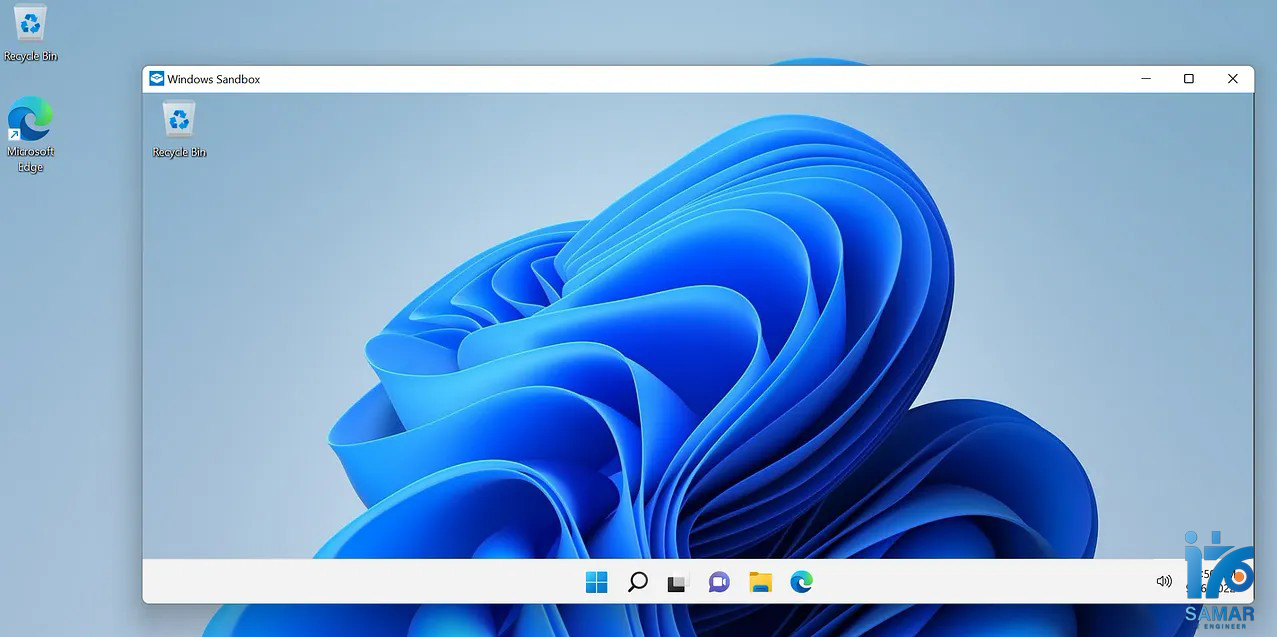
همه چیز درباره Windows Sandbox: از نحوه فعالسازی تا کاربردهای پیشرفته
فهرست مطالب:
- مقدمهای بر Windows Sandbox
- Windows Sandbox چیست و چگونه کار میکند؟
- مزایای استفاده از Windows Sandbox
- نحوه فعالسازی Windows Sandbox در ویندوز
- کاربردهای رایج Windows Sandbox
- نکات و ترفندهای پیشرفته برای استفاده بهتر از Windows Sandbox
- محدودیتهای Windows Sandbox
- جایگزینهای Windows Sandbox
- سوالات متداول درباره Windows Sandbox
- نتیجهگیری
1. مقدمهای بر Windows Sandbox
در دنیای فناوری، امنیت یکی از مهمترین دغدغههای کاربران است. با افزایش تهدیدات سایبری، نیاز به ابزارهایی که بتوانند محیطی امن برای تست برنامهها و فایلهای ناشناخته فراهم کنند، بیش از پیش احساس میشود. Windows Sandbox یکی از این ابزارهای قدرتمند است که توسط مایکروسافت توسعه داده شده است. این محیط ایزوله به شما امکان میدهد برنامههای مشکوک را بدون نگرانی از آلوده شدن سیستم اصلی خود اجرا کنید.
دانستنی جالب:
آیا میدانستید که Windows Sandbox تنها در ویندوز ۱۰ و ۱۱ نسخه پرو، انترپرایز و آموزشی در دسترس است؟ این ویژگی در نسخههای Home ویندوز وجود ندارد.
2. Windows Sandbox چیست و چگونه کار میکند؟
Windows Sandbox یک محیط مجازی سبکوزن است که به صورت موقت ایجاد میشود و پس از بسته شدن، تمامی تغییرات از بین میروند. این محیط از فناوری مجازیسازی مایکروسافت استفاده میکند و به شما امکان میدهد برنامهها و فایلهای ناشناخته را در یک فضای امن اجرا کنید.
دانستنی جالب:
Windows Sandbox از همان کرنل ویندوز استفاده میکند، اما به صورت ایزوله شده. این یعنی شما نیازی به نصب سیستم عامل جداگانه ندارید.
3. مزایای استفاده از Windows Sandbox
- امنیت بالا: با اجرای برنامهها در یک محیط ایزوله، خطر آلوده شدن سیستم اصلی به حداقل میرسد.
- سبکوزن: برخلاف سایر ماشینهای مجازی، Windows Sandbox نیازی به نصب سیستم عامل جداگانه ندارد.
- موقت بودن: تمامی تغییرات پس از بسته شدن Sandbox از بین میروند.
- سادگی در استفاده: فعالسازی و استفاده از Windows Sandbox بسیار ساده است.
دانستنی جالب:
Windows Sandbox تنها ۱۰۰ مگابایت از فضای دیسک را اشغال میکند و در کمتر از ۲۰ ثانیه راهاندازی میشود.
4. نحوه فعالسازی Windows Sandbox در ویندوز
برای فعالسازی Windows Sandbox، مراحل زیر را دنبال کنید:
- به Control Panel بروید.
- Programs را انتخاب کنید.
- روی Turn Windows features on or off کلیک کنید.

عکس شماره 1 - گزینه Windows Sandbox را پیدا کرده و تیک آن را بزنید.
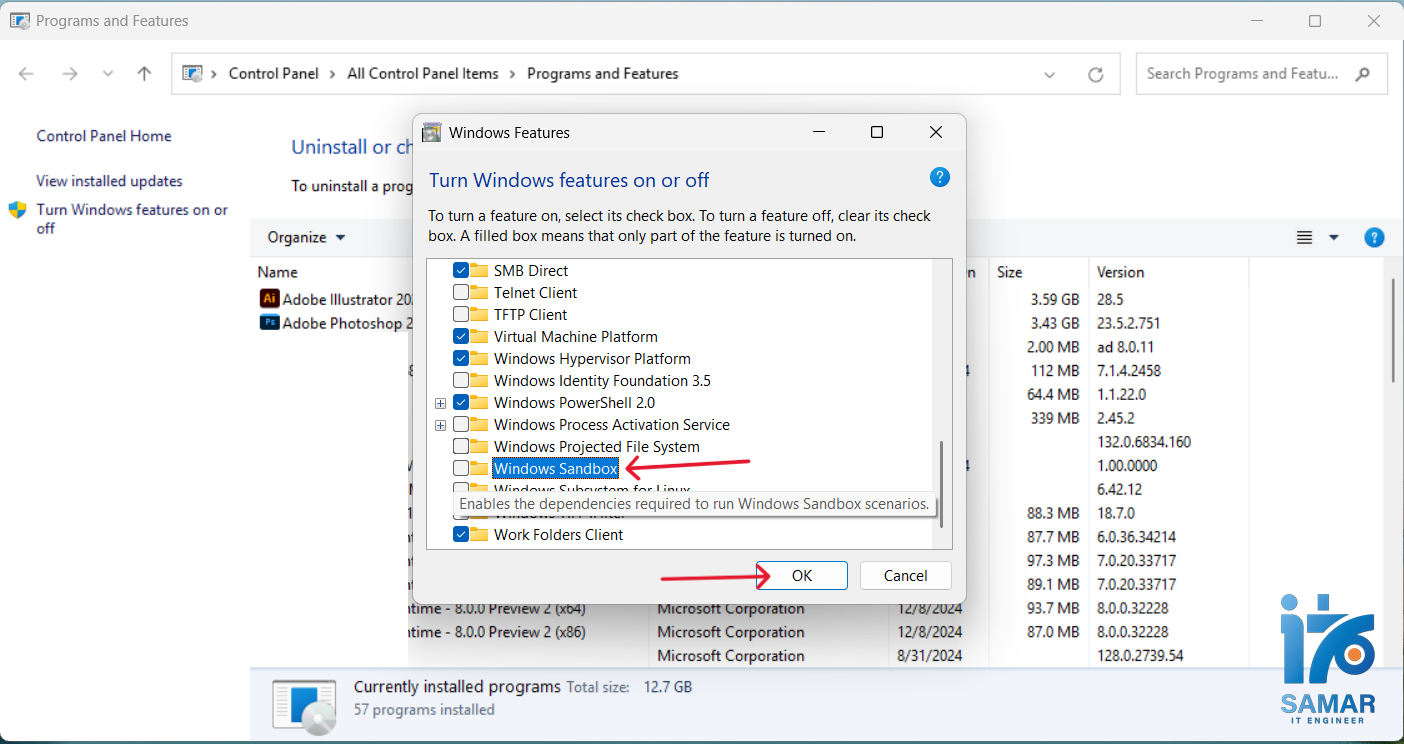
عکس شماره 2 - سیستم را ریاستارت کنید.
دانستنی جالب:
فعالسازی Windows Sandbox تنها چند کلیک ساده نیاز دارد و نیازی به دانش فنی پیشرفته ندارد.
5. کاربردهای رایج Windows Sandbox
- تست نرمافزارهای ناشناخته: قبل از نصب یک برنامه جدید، آن را در Sandbox اجرا کنید.
- بررسی فایلهای مشکوک: ایمیلها و فایلهای دانلود شده را در Sandbox باز کنید.
- آموزش و آزمایش: برای یادگیری تنظیمات سیستم یا تست تغییرات از Sandbox استفاده کنید.
دانستنی جالب:
برخی از توسعهدهندگان از Windows Sandbox برای تست برنامههای خود در محیطهای مختلف استفاده میکنند.
6. نکات و ترفندهای پیشرفته برای استفاده بهتر از Windows Sandbox
- افزایش حافظه: میتوانید حافظه اختصاص داده شده به Sandbox را در فایل پیکربندی افزایش دهید.
- اشتراکگذاری فایل: با استفاده از قابلیت Copy & Paste، فایلها را بین سیستم اصلی و Sandbox جابهجا کنید.
- استفاده از اسکریپتها: میتوانید اسکریپتهایی برای خودکارسازی فرآیندهای خاص در Sandbox بنویسید.
دانستنی جالب:
با استفاده از فایلهای پیکربندی، میتوانید رفتار Sandbox را به طور کامل سفارشیسازی کنید.
7. محدودیتهای Windows Sandbox
- عدم پشتیبانی از نسخههای Home ویندوز: این ویژگی تنها در نسخههای پرو و انترپرایز در دسترس است.
- موقت بودن: تمامی تغییرات پس از بسته شدن Sandbox از بین میروند.
- عدم دسترسی به سختافزار: برخی از سختافزارها مانند کارتهای گرافیک در Sandbox پشتیبانی نمیشوند.
دانستنی جالب:
Windows Sandbox از قابلیتهای پیشرفتهای مانند GPU مجازی پشتیبانی نمیکند، اما برای اکثر نیازهای امنیتی کافی است.
8. جایگزینهای Windows Sandbox
- VirtualBox: یک محیط مجازی کامل با قابلیتهای پیشرفته.
- VMware Workstation: مناسب برای کاربران حرفهای که نیاز به محیطهای مجازی پیچیده دارند.
- Docker: برای اجرای برنامهها در محیطهای ایزوله مبتنی بر کانتینر.
دانستنی جالب:
برخلاف Windows Sandbox محیط های مجازی دیگر مثل VMware Workstation و VirtualBox نیاز به نصب سیستم عامل جداگانه دارند.
9. سوالات متداول درباره Windows Sandbox
- آیا Windows Sandbox رایگان است؟
بله، این ویژگی به صورت رایگان در نسخههای خاص ویندوز در دسترس است. - آیا میتوانم از Windows Sandbox برای بازیها استفاده کنم؟
خیر، به دلیل محدودیتهای سختافزاری، Sandbox برای اجرای بازیها مناسب نیست. - آیا Windows Sandbox از اینترنت پشتیبانی میکند؟
بله، Sandbox به اینترنت دسترسی دارد و میتوانید از آن برای تست برنامههای تحت وب استفاده کنید.
10. نتیجهگیری
Windows Sandbox یک ابزار قدرتمند و کاربردی برای افزایش امنیت سیستم شما است. با استفاده از این محیط ایزوله، میتوانید برنامهها و فایلهای ناشناخته را بدون نگرانی از آلوده شدن سیستم اصلی خود اجرا کنید.
مقاله شماره 16
دیدگاهتان را بنویسید
برای نوشتن دیدگاه باید وارد بشوید.