
مشاوره رایگان
شبکه های اجتماعی فناوران ثمر
Twitter Linkedin Youtube Instagram Telegram
  • صفحه اصلی
  • خدمات فناوران
    • طراحی رابط کاربری UI/UX
    • طراحی سایت
    • سئو و دیجیتال مارکتینگ
    • پشتیبانی فنی و محتوایی
    • ساخت پلاگین
    • ربات تلگرام و ایجنتهای هوش مصنوعی
  • مرکز رشد و نوآوری
  • صفحه اصلی
  • خدمات فناوران
    • طراحی رابط کاربری UI/UX
    • طراحی سایت
    • سئو و دیجیتال مارکتینگ
    • پشتیبانی فنی و محتوایی
    • ساخت پلاگین
    • ربات تلگرام و ایجنتهای هوش مصنوعی
  • مرکز رشد و نوآوری
لوگو فناوران ثمر

رویدادهای فناوران

رویدادهای در حال اجرای فناوران
  • درباره ما
  • وبلاگ
  • درباره ما
  • وبلاگ
  • ورود و ثبت نام
  • ورود و ثبت نام
لوگو فناوران ثمر
  • صفحه اصلی
  • خدمات فناوران
  • دوره های آموزشی
  • آموزشهای رایگان
  • وبلاگ
  • حساب کاربری من
  • تماس با ما
  • صفحه اصلی
  • خدمات فناوران
  • دوره های آموزشی
  • آموزشهای رایگان
  • وبلاگ
  • حساب کاربری من
  • تماس با ما

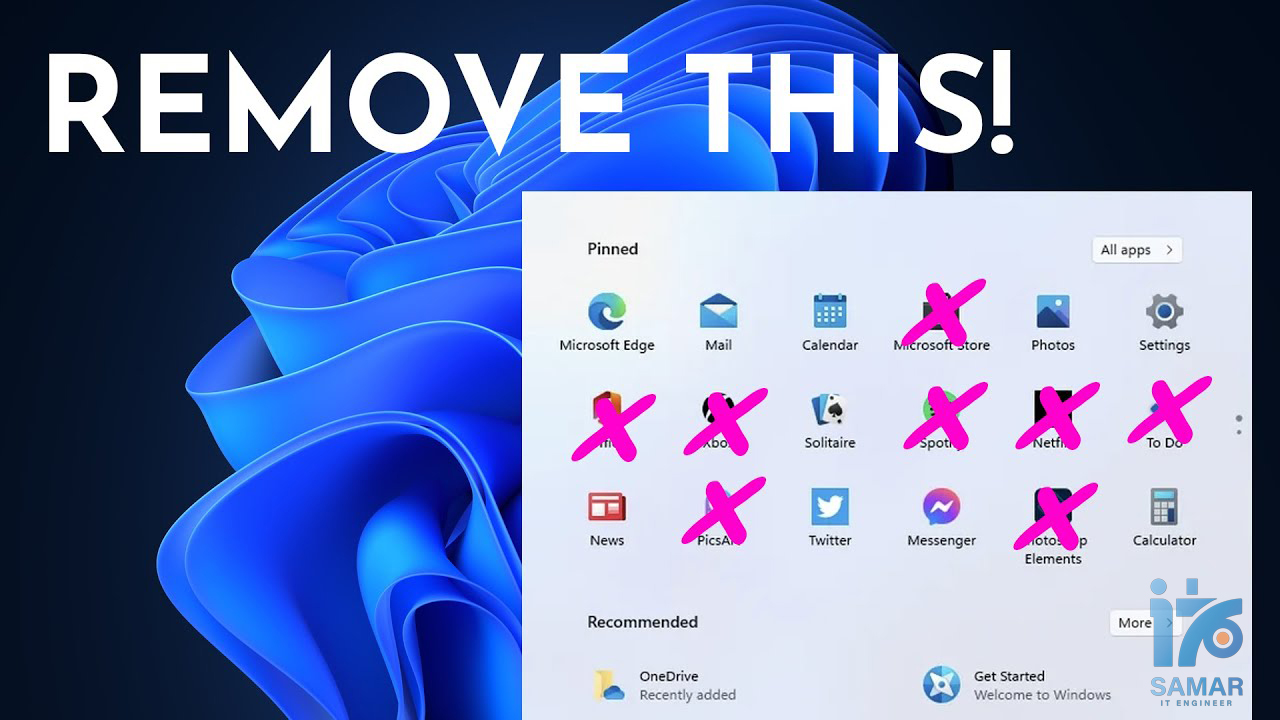
سبک‌سازی ویندوز: حذف برنامه‌های پیش‌فرض با PowerShell

اسفند 18, 1403
ارسال شده توسط محمد داوری | کارشناس IT | تولید محتوا
مایکروسافت، سیستم عامل، ویندوز

چگونه با کدهای PowerShell برنامه‌های پیش‌فرض ویندوز را حذف کنیم؟

فهرست مطالب:

  1. مقدمه‌ای بر نرم‌افزارهای پیش‌فرض ویندوز
  2. چرا باید نرم‌افزارهای اضافه ویندوز را حذف کنیم؟
  3. معرفی PowerShell و قابلیت‌های آن
  4. کدهای PowerShell برای حذف نرم‌افزارهای اضافه ویندوز
  5. مراحل اجرای کدهای PowerShell
  6. روش‌های جایگزین برای حذف نرم‌افزارهای پیش‌فرض ویندوز
  7. نکات مهم قبل و بعد از حذف نرم‌افزارها
  8. سوالات متداول درباره حذف نرم‌افزارهای ویندوز
  9. نتیجه‌گیری

1. مقدمه‌ای بر نرم‌افزارهای پیش‌فرض ویندوز

ویندوز به همراه مجموعه‌ای از نرم‌افزارهای پیش‌فرض نصب می‌شود که برخی از آن‌ها ممکن است برای کاربران مفید نباشند. این نرم‌افزارها نه تنها فضای ذخیره‌سازی را اشغال می‌کنند، بلکه ممکن است باعث کاهش عملکرد سیستم شوند. در این مقاله، نحوه حذف این نرم‌افزارها با استفاده از PowerShell را بررسی می‌کنیم.

دانستنی جالب: آیا می‌دانستید که برخی از نرم‌افزارهای پیش‌فرض ویندوز مانند Candy Crush Saga به صورت خودکار پس از نصب ویندوز دانلود می‌شوند؟


2. چرا باید نرم‌افزارهای اضافه ویندوز را حذف کنیم؟

  • صرفه‌جویی در فضای ذخیره‌سازی: برخی از این نرم‌افزارها فضای زیادی را اشغال می‌کنند.
  • بهبود عملکرد سیستم: حذف نرم‌افزارهای غیرضروری می‌تواند سرعت سیستم را افزایش دهد.
  • افزایش امنیت: برخی از نرم‌افزارها ممکن است حفره‌های امنیتی ایجاد کنند.
  • سفارشی‌سازی سیستم: با حذف نرم‌افزارهای اضافه، سیستم را مطابق نیاز خود تنظیم کنید.

دانستنی جالب: حذف نرم‌افزارهای پیش‌فرض می‌تواند تا ۱ گیگابایت از فضای ذخیره‌سازی را آزاد کند.


3. معرفی PowerShell و قابلیت‌های آن

PowerShell یک ابزار خط فرمان قدرتمند در ویندوز است که به کاربران امکان می‌دهد وظایف پیشرفته‌تری نسبت به Command Prompt انجام دهند. این ابزار می‌تواند برای مدیریت سیستم، خودکارسازی وظایف و همچنین حذف نرم‌افزارهای پیش‌فرض ویندوز استفاده شود. یکی از مزیت‌های بزرگ PowerShell این است که می‌توان از آن برای انجام تغییرات سریع و مؤثر در سیستم استفاده کرد.

مزایای PowerShell:

  • اجرای اسکریپت‌های پیچیده و خودکارسازی وظایف
  • کنترل و مدیریت نرم‌افزارها و فرآیندهای سیستم
  • مدیریت کاربران و تنظیمات امنیتی
  • امکان استفاده در شبکه‌های سازمانی برای مدیریت گروهی سیستم‌ها

دانستنی جالب: PowerShell نه تنها برای مدیریت نرم‌افزارها، بلکه برای خودکارسازی وظایف و مدیریت سیستم نیز استفاده می‌شود.


4. کدهای PowerShell برای حذف نرم‌افزارهای اضافه ویندوز

حذف برخی از برنامه‌های پیش‌فرض:

Microsoft Solitaire Collection:

Get-AppxPackage *MicrosoftSolitaireCollection* | Remove-AppxPackage

Candy Crush Saga:

Get-AppxPackage *king.com.CandyCrushSaga* | Remove-AppxPackage

Microsoft News:

Get-AppxPackage *Microsoft.BingNews* | Remove-AppxPackage

Xbox App:

Get-AppxPackage *Microsoft.XboxApp* | Remove-AppxPackage

Groove Music:

Get-AppxPackage *Microsoft.ZuneMusic* | Remove-AppxPackage

Movies & TV:

Get-AppxPackage *Microsoft.ZuneVideo* | Remove-AppxPackage

Microsoft Edge (نسخه قدیمی):

Get-AppxPackage *Microsoft.MicrosoftEdge* | Remove-AppxPackage

5. مراحل اجرای کدهای PowerShell

1. باز کردن PowerShell با دسترسی Administrator:

  • روی منوی Start کلیک راست کنید و Windows PowerShell (Admin) را انتخاب کنید.

2. وارد کردن کدها:

  • کد مربوط به نرم‌افزار مورد نظر را در PowerShell وارد کنید و Enter بزنید.

3. تأیید حذف:

  • پس از اجرای کد، نرم‌افزار مورد نظر حذف خواهد شد.

دانستنی جالب: برای حذف تمام نرم‌افزارهای پیش‌فرض، می‌توانید از کد زیر استفاده کنید:

Get-AppxPackage -AllUsers | Remove-AppxPackage

6. روش‌های جایگزین برای حذف نرم‌افزارهای پیش‌فرض ویندوز

اگر استفاده از PowerShell برای شما سخت است، می‌توانید از روش‌های جایگزین زیر استفاده کنید:

1. استفاده از تنظیمات ویندوز:

  • به Settings > Apps > Apps & features بروید و نرم‌افزار موردنظر را حذف کنید.

2. استفاده از نرم‌افزارهای مدیریت برنامه:

  • برنامه‌هایی مانند CCleaner یا Revo Uninstaller می‌توانند نرم‌افزارهای پیش‌فرض را حذف کنند.

3. استفاده از Group Policy Editor:

  • در نسخه‌های Windows Pro و Enterprise، می‌توانید از gpedit.msc برای غیرفعال کردن برخی نرم‌افزارها استفاده کنید.

7. نکات مهم قبل و بعد از حذف نرم‌افزارها

  • پشتیبان‌گیری: قبل از حذف نرم‌افزارها، از سیستم خود Backup بگیرید.
  • بررسی نیازها: مطمئن شوید که نرم‌افزارهایی که حذف می‌کنید، برای شما ضروری نیستند.
  • بروزرسانی سیستم: پس از حذف نرم‌افزارها، سیستم را Restart کنید.
  • استفاده از ابزارهای جایگزین: اگر نرم‌افزار حذف شده را نیاز داشتید، می‌توانید از نسخه‌های جایگزین استفاده کنید.

دانستنی جالب: حذف نرم‌افزارهای پیش‌فرض ممکن است در برخی موارد باعث بهبود عملکرد باتری لپ‌تاپ‌ها شود.


8. سوالات متداول درباره حذف نرم‌افزارهای ویندوز

آیا حذف نرم‌افزارهای پیش‌فرض خطرناک است؟

خیر، اما بهتر است قبل از حذف، از نیازهای خود مطمئن شوید.

آیا می‌توانم نرم‌افزارهای حذف شده را بازگردانم؟

بله، می‌توانید آن‌ها را از طریق Microsoft Store دوباره نصب کنید.

آیا حذف نرم‌افزارها بر به‌روزرسانی ویندوز تأثیر می‌گذارد؟

خیر، حذف نرم‌افزارهای پیش‌فرض تأثیری بر به‌روزرسانی‌های ویندوز ندارد.

آیا لازم است سیستم را پس از حذف نرم‌افزارها ریستارت کنم؟

بله، برای اطمینان از اعمال تغییرات، بهتر است پس از حذف نرم‌افزارها سیستم خود را ریستارت کنید.


9. نتیجه‌گیری

حذف نرم‌افزارهای اضافه ویندوز با استفاده از PowerShell یک روش سریع و مؤثر برای بهینه‌سازی سیستم است. با استفاده از کدهای ارائه شده در این مقاله، می‌توانید نرم‌افزارهای غیرضروری را حذف کرده و عملکرد سیستم خود را بهبود بخشید.


مقاله شماره 18

قبلی کارت گرافیک: تفاوت بین گرافیک آنبورد و گرافیک اختصاصی و هر آنچه باید بدانید
بعدی آپدیت‌ ویندوز: انواع، مزایا، معایب و روش‌های مدیریت به‌روزرسانی‌ها

دیدگاهتان را بنویسید لغو پاسخ

برای نوشتن دیدگاه باید وارد بشوید.

جدیدترین مقالات

  • قدرتی تازه برای ویندوز با PowerToys ، از ویندوز حرفه ای استفاده
  • چرا نمی‌توان فایل‌های بالای ۴ گیگ را روی فلش کپی کرد؟ دلیل اصلی و راه‌حل‌ها
  • آشنایی با Power Options ویندوز: جلوگیری از Sleep شدن خودکار ویندوز
  • همه چیز درمورد فعال‌سازی ویندوز و آفیس به صورت کاملا قانونی
  • آپدیت‌ ویندوز: انواع، مزایا، معایب و روش‌های مدیریت به‌روزرسانی‌ها
طراحی سایت در یزد

دسته بندی مقالات

  • Intel
  • nvidia
  • آنتی ویروس‌
  • ابزار کاربردی
  • اینتل
  • برنامه نویسی
  • بروزرسانی
  • تنظیمات
  • حافظه ذخیره سازی
  • درایور
  • سخت افزار
  • سیستم عامل
  • فرمت
  • فضای ابری
  • کارت گرافیک
  • کوپایلت
  • گیت هاب
  • لینوکس
  • مایکروسافت
  • محیط مجازی
  • مرورگر
  • مک او‌اس
  • هوش مصنوعی
  • ویندوز
دوره های آموزشی

با وارد کردن شماره تماس خود در کادر زیر عضو باشگاه مشتریان ما شوید !

لوگوی فوتر فناوران ثمر

درباره فناوران ثمر

فناوران ثمر ایرانیان، تیم متخصص و نتیجه گرا در زمینه آموزش فناوری اطلاعات و خدمات وب سایت است، اعتبار ما تعهد به ارائه کیفیت مطلوب خدمات، زمان و هزینه شماست. همکاران فناوران ثمر با تمام تجربه، دانش و توانشان مشتاق ارائه خدمات با جلب رضایت بالا به شما عزیزان می باشند و ما این رضایت را تضمین میکنیم.

دسترسی های سریع

  • آکادمی فناوران
  • فرم مشاوره خدمات
  • تماس با ما
  • درباره ما
  • وبلاگ
  • رویداد های فناوران
  • آکادمی فناوران
  • فرم مشاوره خدمات
  • تماس با ما
  • درباره ما
  • وبلاگ
  • رویداد های فناوران

خدمات فناوران

  • طراحی رابط کاربری UI/UX
  • طراحی سایت
  • پشتیبانی فنی و محتوایی
  • سئو و دیجیتال مارکتینگ
  • ساخت پلاگین
  • ربات تلگرام و ایجنتهای هوش مصنوعی
  • طراحی رابط کاربری UI/UX
  • طراحی سایت
  • پشتیبانی فنی و محتوایی
  • سئو و دیجیتال مارکتینگ
  • ساخت پلاگین
  • ربات تلگرام و ایجنتهای هوش مصنوعی

مجوز و نشانی ما

آدرس: تهران، انتهای بزرگراه ستاری شمال، دانشگاه آزاد علوم و تحقیقات، ساختمان دکتر حبیبی، طبقه اول، بلوک C، مرکز رشد و نوآوری، واحد 107

09916709364      ۰۲۱-۴۴۸۳۶۰۰۸   

کلیه حقوق مادی و معنوی این سایت متعلق به وبسایت فناوران ثمر می باشد.

لوگو فناوران ثمر
صفحه اصلی
خدمات فناوران
دوره ها
مشاوره رایگان
ورود ×
رمز عبور خود را فراموش کرده اید؟
ورود با رمز عبور یکبار مصرف
ارسال مجدد رمز عبور یکبار مصرف(00:30)
حساب کاربری ندارید؟
ثبت نام
ارسال مجدد رمز عبور یکبار مصرف(00:30)
بازگشت به ورود

بازگشت به ورود
  • (+93) Afghanistan
  • (+355) Albania
  • (+213) Algeria
  • (+1) American Samoa
  • (+376) Andorra
  • (+244) Angola
  • (+1) Anguilla
  • (+1) Antigua
  • (+54) Argentina
  • (+374) Armenia
  • (+297) Aruba
  • (+61) Australia
  • (+43) Austria
  • (+994) Azerbaijan
  • (+973) Bahrain
  • (+880) Bangladesh
  • (+1) Barbados
  • (+375) Belarus
  • (+32) Belgium
  • (+501) Belize
  • (+229) Benin
  • (+1) Bermuda
  • (+975) Bhutan
  • (+591) Bolivia
  • (+599) Bonaire, Sint Eustatius and Saba
  • (+387) Bosnia and Herzegovina
  • (+267) Botswana
  • (+55) Brazil
  • (+246) British Indian Ocean Territory
  • (+1) British Virgin Islands
  • (+673) Brunei
  • (+359) Bulgaria
  • (+226) Burkina Faso
  • (+257) Burundi
  • (+855) Cambodia
  • (+237) Cameroon
  • (+1) Canada
  • (+238) Cape Verde
  • (+1) Cayman Islands
  • (+236) Central African Republic
  • (+235) Chad
  • (+56) Chile
  • (+86) China
  • (+57) Colombia
  • (+269) Comoros
  • (+682) Cook Islands
  • (+225) Côte d'Ivoire
  • (+506) Costa Rica
  • (+385) Croatia
  • (+53) Cuba
  • (+599) Curaçao
  • (+357) Cyprus
  • (+420) Czech Republic
  • (+243) Democratic Republic of the Congo
  • (+45) Denmark
  • (+253) Djibouti
  • (+1) Dominica
  • (+1) Dominican Republic
  • (+593) Ecuador
  • (+20) Egypt
  • (+503) El Salvador
  • (+240) Equatorial Guinea
  • (+291) Eritrea
  • (+372) Estonia
  • (+251) Ethiopia
  • (+500) Falkland Islands
  • (+298) Faroe Islands
  • (+691) Federated States of Micronesia
  • (+679) Fiji
  • (+358) Finland
  • (+33) France
  • (+594) French Guiana
  • (+689) French Polynesia
  • (+241) Gabon
  • (+995) Georgia
  • (+49) Germany
  • (+233) Ghana
  • (+350) Gibraltar
  • (+30) Greece
  • (+299) Greenland
  • (+1) Grenada
  • (+590) Guadeloupe
  • (+1) Guam
  • (+502) Guatemala
  • (+44) Guernsey
  • (+224) Guinea
  • (+245) Guinea-Bissau
  • (+592) Guyana
  • (+509) Haiti
  • (+504) Honduras
  • (+852) Hong Kong
  • (+36) Hungary
  • (+354) Iceland
  • (+91) India
  • (+62) Indonesia
  • (+98) Iran
  • (+964) Iraq
  • (+353) Ireland
  • (+44) Isle Of Man
  • (+972) Israel
  • (+39) Italy
  • (+1) Jamaica
  • (+81) Japan
  • (+44) Jersey
  • (+962) Jordan
  • (+7) Kazakhstan
  • (+254) Kenya
  • (+686) Kiribati
  • (+965) Kuwait
  • (+996) Kyrgyzstan
  • (+856) Laos
  • (+371) Latvia
  • (+961) Lebanon
  • (+266) Lesotho
  • (+231) Liberia
  • (+218) Libya
  • (+423) Liechtenstein
  • (+370) Lithuania
  • (+352) Luxembourg
  • (+853) Macau
  • (+389) Macedonia
  • (+261) Madagascar
  • (+265) Malawi
  • (+60) Malaysia
  • (+960) Maldives
  • (+223) Mali
  • (+356) Malta
  • (+692) Marshall Islands
  • (+596) Martinique
  • (+222) Mauritania
  • (+230) Mauritius
  • (+262) Mayotte
  • (+52) Mexico
  • (+373) Moldova
  • (+377) Monaco
  • (+976) Mongolia
  • (+382) Montenegro
  • (+1) Montserrat
  • (+212) Morocco
  • (+258) Mozambique
  • (+95) Myanmar
  • (+264) Namibia
  • (+674) Nauru
  • (+977) Nepal
  • (+31) Netherlands
  • (+687) New Caledonia
  • (+64) New Zealand
  • (+505) Nicaragua
  • (+227) Niger
  • (+234) Nigeria
  • (+683) Niue
  • (+672) Norfolk Island
  • (+850) North Korea
  • (+1) Northern Mariana Islands
  • (+47) Norway
  • (+968) Oman
  • (+92) Pakistan
  • (+680) Palau
  • (+970) Palestine
  • (+507) Panama
  • (+675) Papua New Guinea
  • (+595) Paraguay
  • (+51) Peru
  • (+63) Philippines
  • (+48) Poland
  • (+351) Portugal
  • (+1) Puerto Rico
  • (+974) Qatar
  • (+242) Republic of the Congo
  • (+40) Romania
  • (+262) Runion
  • (+7) Russia
  • (+250) Rwanda
  • (+290) Saint Helena
  • (+1) Saint Kitts and Nevis
  • (+508) Saint Pierre and Miquelon
  • (+1) Saint Vincent and the Grenadines
  • (+685) Samoa
  • (+378) San Marino
  • (+239) Sao Tome and Principe
  • (+966) Saudi Arabia
  • (+221) Senegal
  • (+381) Serbia
  • (+248) Seychelles
  • (+232) Sierra Leone
  • (+65) Singapore
  • (+1) Sint Maarten
  • (+421) Slovakia
  • (+386) Slovenia
  • (+677) Solomon Islands
  • (+252) Somalia
  • (+27) South Africa
  • (+82) South Korea
  • (+211) South Sudan
  • (+34) Spain
  • (+94) Sri Lanka
  • (+1) St. Lucia
  • (+249) Sudan
  • (+597) Suriname
  • (+268) Swaziland
  • (+46) Sweden
  • (+41) Switzerland
  • (+963) Syria
  • (+886) Taiwan
  • (+992) Tajikistan
  • (+255) Tanzania
  • (+66) Thailand
  • (+1) The Bahamas
  • (+220) The Gambia
  • (+670) Timor-Leste
  • (+228) Togo
  • (+690) Tokelau
  • (+676) Tonga
  • (+1) Trinidad and Tobago
  • (+216) Tunisia
  • (+90) Turkey
  • (+993) Turkmenistan
  • (+1) Turks and Caicos Islands
  • (+688) Tuvalu
  • (+1) U.S. Virgin Islands
  • (+256) Uganda
  • (+380) Ukraine
  • (+971) United Arab Emirates
  • (+44) United Kingdom
  • (+1) United States
  • (+598) Uruguay
  • (+998) Uzbekistan
  • (+678) Vanuatu
  • (+58) Venezuela
  • (+84) Vietnam
  • (+681) Wallis and Futuna
  • (+212) Western Sahara
  • (+967) Yemen
  • (+260) Zambia
  • (+263) Zimbabwe