

قدرتی تازه برای ویندوز با PowerToys ، از ویندوز حرفه ای استفاده
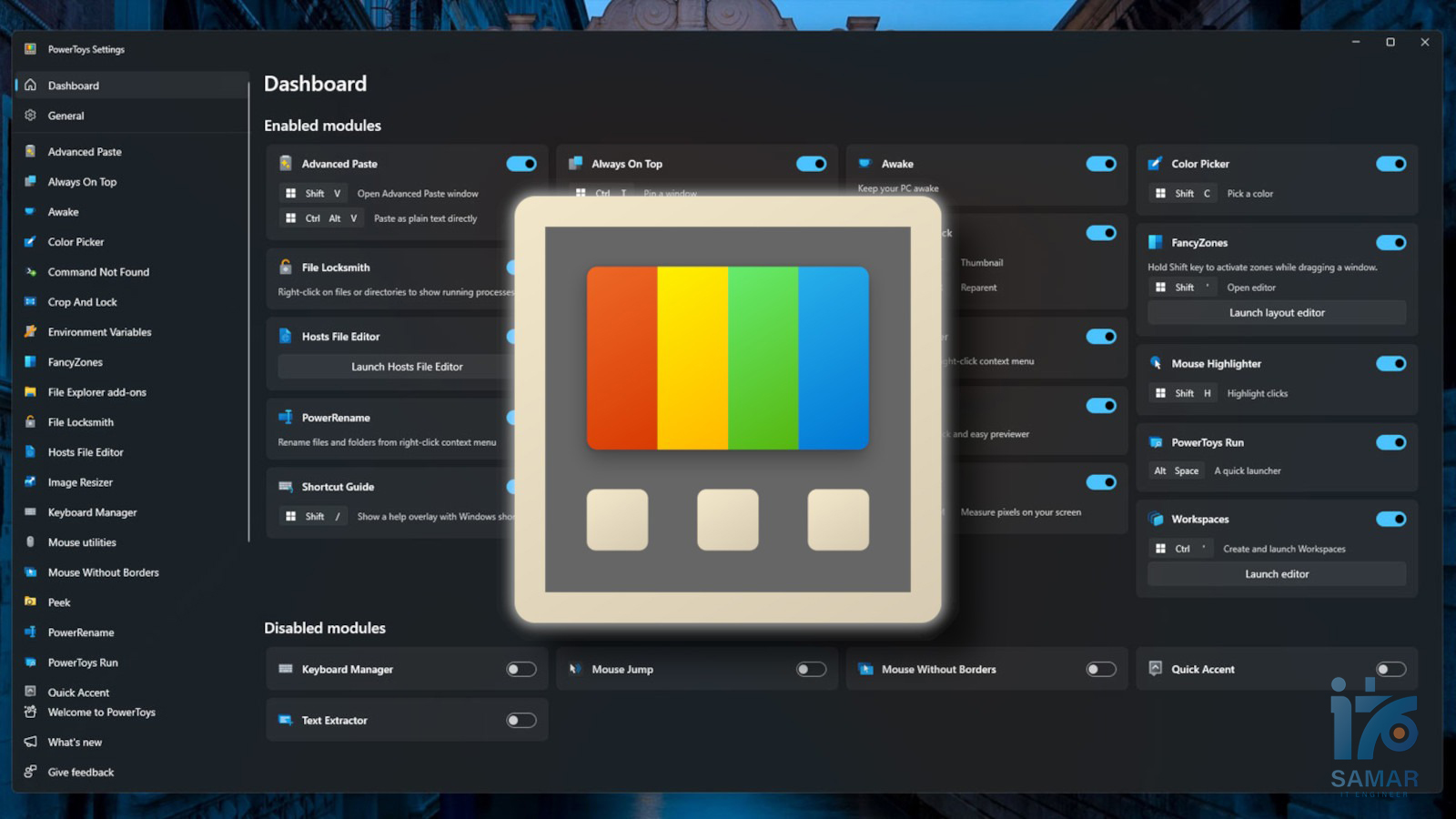
آشنایی کامل با PowerToys؛ ابزارهای مخفی و قدرتمند ویندوز
فهرست مطالب
- PowerToys چیست؟
- چرا باید از PowerToys استفاده کنیم؟
- معرفی ابزارهای PowerToys + شورتکاتها
- نکات جالب درباره PowerToys
- آموزش نصب PowerToys
- جمعبندی
- سوالات متداول
PowerToys چیست؟
PowerToys مجموعهای از ابزارهای پیشرفته و رایگان برای سیستمعامل ویندوز است که توسط مایکروسافت توسعه داده میشود. این ابزارها طراحی شدهاند تا قابلیتهای ویندوز را گسترش دهند و به کاربران حرفهای امکان سفارشیسازی بهتر و افزایش بهرهوری را بدهند.
نکته: PowerToys در اصل در زمان ویندوز 95 معرفی شد و حالا نسخه مدرن آن برای ویندوز 10 و 11 منتشر شده و کاملاً منبعباز (Open Source) است.
چرا باید از PowerToys استفاده کنیم؟
اگر از کار با ویندوز زیاد استفاده میکنید، مخصوصاً بهصورت حرفهای یا روزانه، PowerToys میتواند راندمان شما را به شدت بالا ببرد. امکاناتی مثل تنظیمات دقیق نمایش پنجرهها، ابزار مدیریت فایلها، اجراگر دستورات سریع، استخراج متن از تصاویر، تنظیمات موس و کیبورد پیشرفته، همه در یک بسته سبک و رایگان قرار گرفتهاند.
واقعیت جالب: PowerToys Run از لحاظ سرعت و امکانات میتواند جایگزین Spotlight در macOS باشد!
معرفی برخی از ابزارهای PowerToys + شورتکاتها
در ادامه مهمترین ابزارهای PowerToys را با توضیح کامل و شورتکات هرکدام میخوانید:
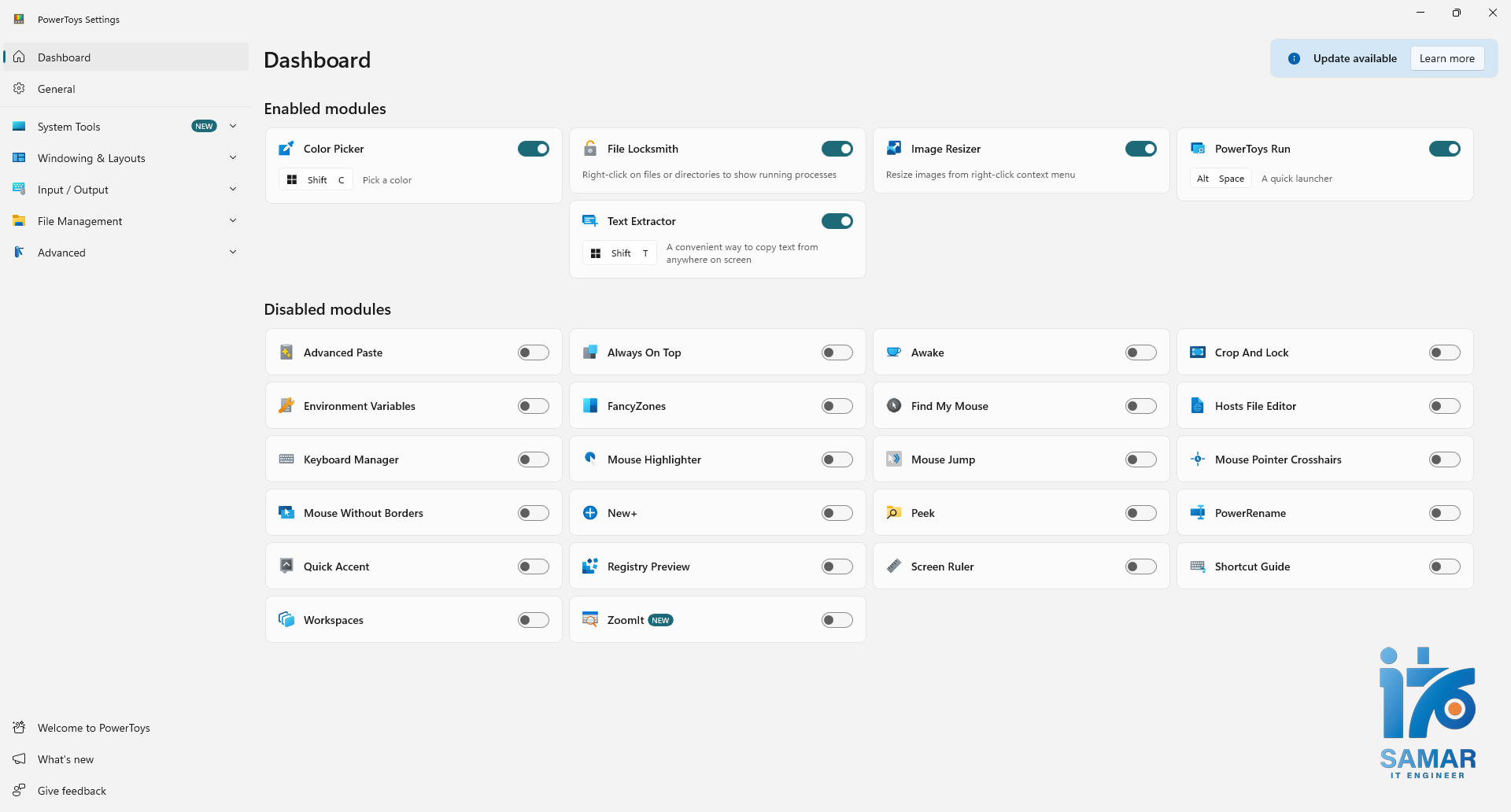
📌 1. Always on Top
کاربرد: نگهداشتن یک پنجره روی سایر پنجرهها
میانبر کیبورد: Windows + Ctrl + T
🧩 2. FancyZones
کاربرد: مدیریت حرفهای پنجرهها با چیدمان دلخواه
میانبر کیبورد: ` + Shift + Windows
🚀 3. PowerToys Run
کاربرد: اجرای سریع برنامهها، فایلها و دستورات
میانبر کیبورد: Alt + Space
🎨 4. Color Picker
کاربرد: انتخاب و کپی رنگ از هر نقطه صفحه
میانبر کیبورد: Windows + Shift + C
📝 5. Text Extractor
کاربرد: استخراج متن از تصویر یا محیط ویندوز
میانبر کیبورد: Windows + Shift + T
🔒 6. File Locksmith
کاربرد: شناسایی برنامههایی که فایل را قفل کردهاند و درحال استفاده از آن می باشند
میانبر کیبورد: ندارد – راست کلیک روی فایل مربوطه
🖱️ 7. Mouse Utilities
کاربرد: ویژگیهایی مانند هایلایت کردن موس یا یافتن موقعیت آن
میانبر برای یافتن موس: Ctrl (دو بار فشار دهید)
🎹 8. Keyboard Manager
کاربرد: تغییر عملکرد کلیدها و تعریف شورتکات جدید
میانبر برای باز کردن: از داخل PowerToys Settings
📂 9. Hosts File Editor
کاربرد: ویرایش راحت فایل Hosts بدون نیاز به Notepad و دسترسی Admin
شورتکات ندارد
🧾 10. Registry Preview
کاربرد: پیشنمایش فایلهای .reg قبل از اعمال در رجیستری
🧱 11. Shortcut Guide
نمایش تمام شورتکاتها.
میانبر: / + Windows + Shift
🔠 12. Quick Accent
برای تایپ سریع کاراکترهای ویژه مثل é یا ñ با نگه داشتن حروف.
میانبر: نگه داشتن حرف مورد نظر (مثل e) و فشردن Space
🔲 13. Screen Ruler
خطکش دقیق برای اندازهگیری پیکسل روی صفحه.
میانبر: Windows + Ctrl + Shift + M
🔄 15. PowerRename
ابزار پیشرفته برای تغییر نام گروهی فایلها با پشتیبانی از Regex.
میانبر: از منوی راستکلیک روی فایلها
📁 16. Peek
نمایش سریع پیشنمایش فایلها بدون نیاز به باز کردن آنها.
میانبر: Ctrl + Space پس از انتخاب فایل
⌨️ 17. Mouse Without Borders
برای کنترل چند سیستم با یک موس و کیبورد، مناسب برای استفاده همزمان از چند لپتاپ یا دسکتاپ.
نیاز به تنظیم اولیه دارد
🔗 18. Environment Variables Editor
ویرایش راحت و گرافیکی متغیرهای محیطی (Environment Variables) در ویندوز.
🧪 19. PowerToys Playground (ابزارهای آزمایشی)
گاهی در نسخههای جدید ابزارهایی به صورت آزمایشی عرضه میشوند که میتوان فعالشان کرد و بازخورد داد.
نکات جالب درباره PowerToys
✅ کد این پروژه کاملاً منبعباز است.
✅ جامعهای از توسعهدهندگان سراسر دنیا در آن مشارکت دارند.
✅ امکان پیشنهاد قابلیت یا ساخت ابزار جدید در GitHub وجود دارد.
✅ در حال حاضر بیش از ۱۵ ابزار کاربردی در یک رابط کاربری ساده و زیبا ترکیب شدهاند.
✅ نسخههای جدیدتر برخی منوها و ابزارها را با ترجمه فارسی نیز نمایش میدهند.
آموزش نصب PowerToys
🔸 روش اول: از Microsoft Store
- وارد Microsoft Store شوید
- عبارت PowerToys را جستجو کنید
- روی دکمه Install کلیک کنید
🔗 دانلود از Microsoft Store
🔸 روش دوم: از GitHub
- وارد صفحه رسمی GitHub شوید
- آخرین نسخه پایدار را پیدا و فایل Installer را دانلود کنید
- فایل
.exeرا اجرا کرده و مراحل نصب را طی کنید
🔗 دانلود از GitHub
جمعبندی
PowerToys مجموعهای بینظیر از ابزارهای حرفهای برای ویندوز است که بهرهوری، سرعت و راحتی را به اوج میرساند. اگر از ویندوز 10 یا 11 استفاده میکنید و به دنبال امکانات بیشتر هستید، حتماً آن را امتحان کنید. نصب آسان، عملکرد روان و آپدیتهای منظم باعث شده این ابزار محبوب میلیونها کاربر حرفهای شود.
سوالات متداول
❓ آیا PowerToys با ویندوز 11 سازگار است؟
بله، کاملاً سازگار و حتی بهینه شده برای Windows 11.
❓ آیا PowerToys باعث کندی سیستم میشود؟
خیر، بسیار سبک و کممصرف است.
❓ آیا استفاده از آن نیاز به دانش فنی دارد؟
خیر، رابط کاربری سادهای دارد و برای همه کاربران قابل استفاده است.
❓ PowerToys چطور بروزرسانی میشود؟
در نسخه Store به صورت خودکار و در نسخه GitHub باید فایل جدید را دانلود و نصب کنید.
مقاله شماره 23
دیدگاهتان را بنویسید
برای نوشتن دیدگاه باید وارد بشوید.