

آشنایی با Power Options ویندوز: جلوگیری از Sleep شدن خودکار ویندوز
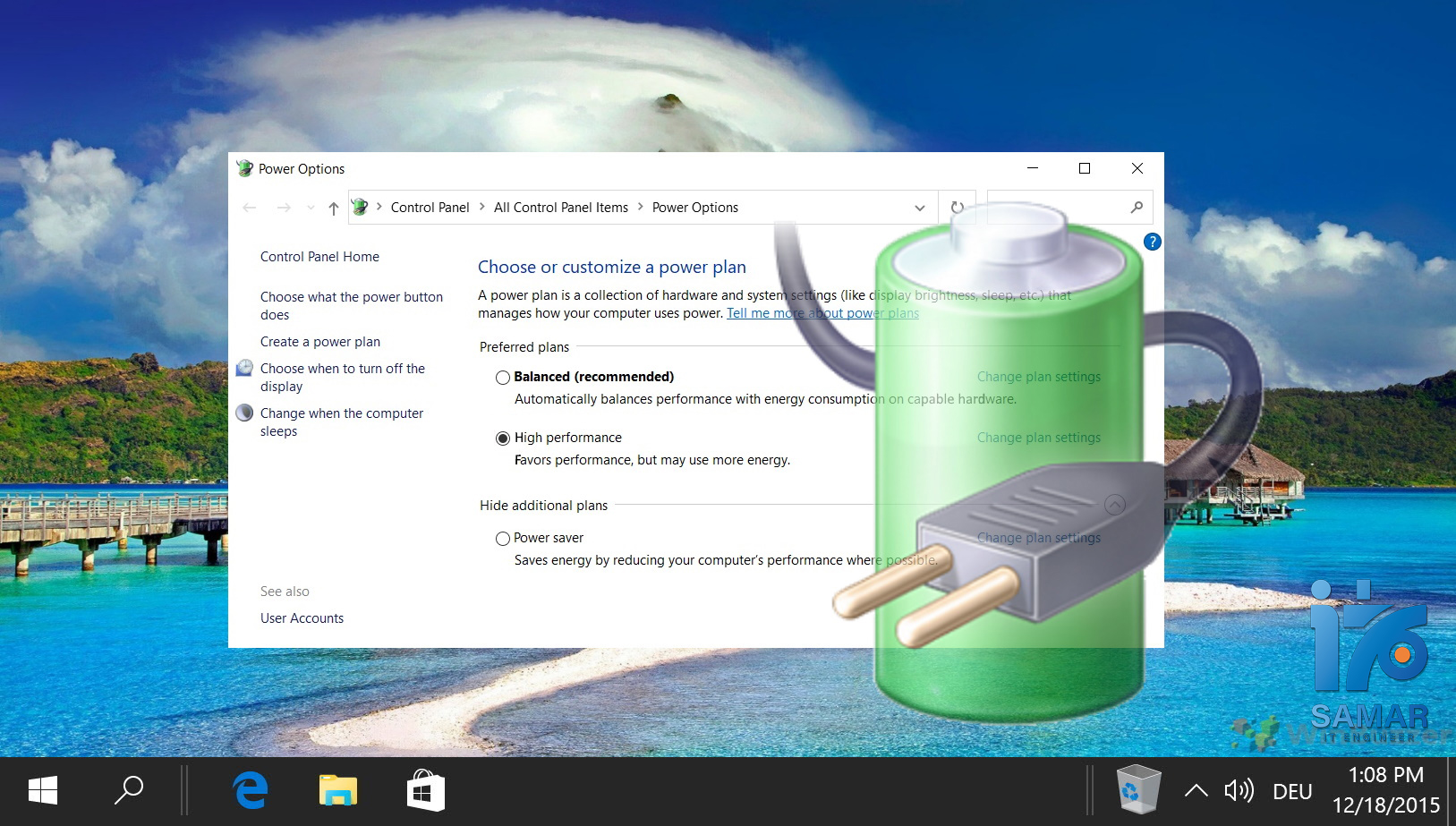
چگونه Power Options ویندوز به مدیریت انرژی کمک میکند؟
فهرست مطالب
- Power Options ویندوز چیست؟
- تاریخچه Power Options در ویندوز
- پلنهای مختلف Power Options ویندوز
- نحوه تنظیم Power Options برای خاموش شدن صفحه و حالت sleep
- ساخت پلن شخصی
- تنظیمات کلید پاور، Sleep و بستن درب لپ تاپ
- سؤالات متداول
- نتیجهگیری
1. Power Options ویندوز چیست؟
Power Options یا “تنظیمات انرژی” در ویندوز مجموعهای از گزینهها است که به کاربران این امکان را میدهد تا نحوه مدیریت مصرف انرژی سیستم خود را تنظیم کنند. این تنظیمات شامل مواردی است که به سیستم اجازه میدهد تا در حالتهایی مانند خواب (sleep) یا خاموشی (shutdown) قرار گیرد تا انرژی کمتری مصرف شود.
Power Options به شما این امکان را میدهد که تنظیمات مربوط به روشنایی صفحه، زمان خاموش شدن صفحه نمایش، زمان رفتن به حالت خواب و دیگر تنظیمات مرتبط با مدیریت مصرف انرژی را شخصیسازی کنید.
2. تاریخچه Power Options در ویندوز
ویندوز از نسخههای اولیه خود با ویژگیهایی برای مدیریت انرژی همراه بوده است. اما به طور خاص در ویندوز ویندوز XP و بهویژه ویندوز ویندوز 7 بود که Power Options بهطور گسترده به عنوان یک ویژگی مهم شناخته شد. در نسخههای جدیدتر ویندوز مانند ویندوز 10 و ویندوز 11، این قابلیت بهبود یافته و گزینههای بیشتری برای تنظیمات انرژی در دسترس قرار گرفت.
3. پلنهای مختلف Power Options ویندوز
ویندوز چندین نوع پلن پیشفرض در تنظیمات Power Options ارائه میدهد که میتوانید آنها را تغییر دهید یا شخصیسازی کنید. این پلنها شامل:
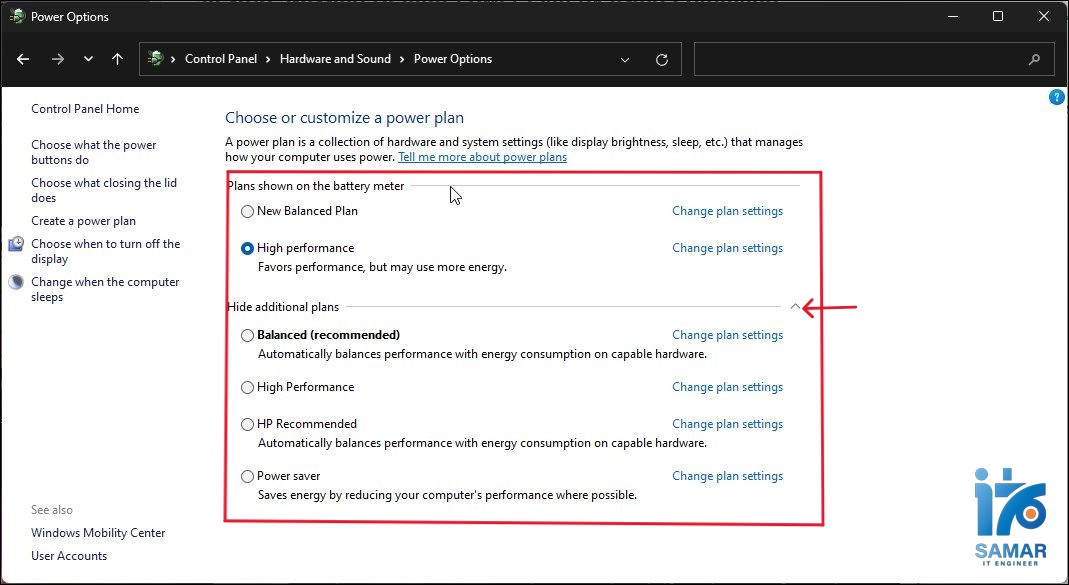
- Balanced (متوازن): این پلن به طور خودکار بین عملکرد و مصرف انرژی تعادل برقرار میکند. در این حالت، سیستم به طور خودکار بین سرعت عملکرد و مصرف کم انرژی تنظیم میشود.
- Power Saver (صرفهجویی در انرژی): این پلن تمرکز بیشتری بر روی کاهش مصرف انرژی دارد. عملکرد سیستم ممکن است کمی کاهش یابد تا انرژی کمتری مصرف شود.
- High Performance (عملکرد بالا): در این حالت، سیستم برای عملکرد بهینه تنظیم میشود و در نتیجه مصرف انرژی بیشتر است.
- Ultimate Performance (عملکرد عالی): این پلن مخصوص سیستمهای با کاربری حرفهای و سنگین طراحی شده است و هدف آن افزایش عملکرد در هر شرایطی است.
ویندوز به شما این امکان را میدهد که پلن شخصی خود را نیز درست کنید مثلا یک پلن خاص برای ذخیره بیشتر انرژی در زمان مسافرت یا پلن دیگری برای گرفتن بیشترین Performance در زمان بازی که در ادامه ساخت پلن شخصی را آموزش می دهیم.
4. نحوه تنظیم Power Options برای خاموش شدن صفحه و حالت sleep
برای تنظیم زمان خاموش شدن صفحه یا رفتن سیستم به حالت خواب، مراحل زیر را دنبال کنید:
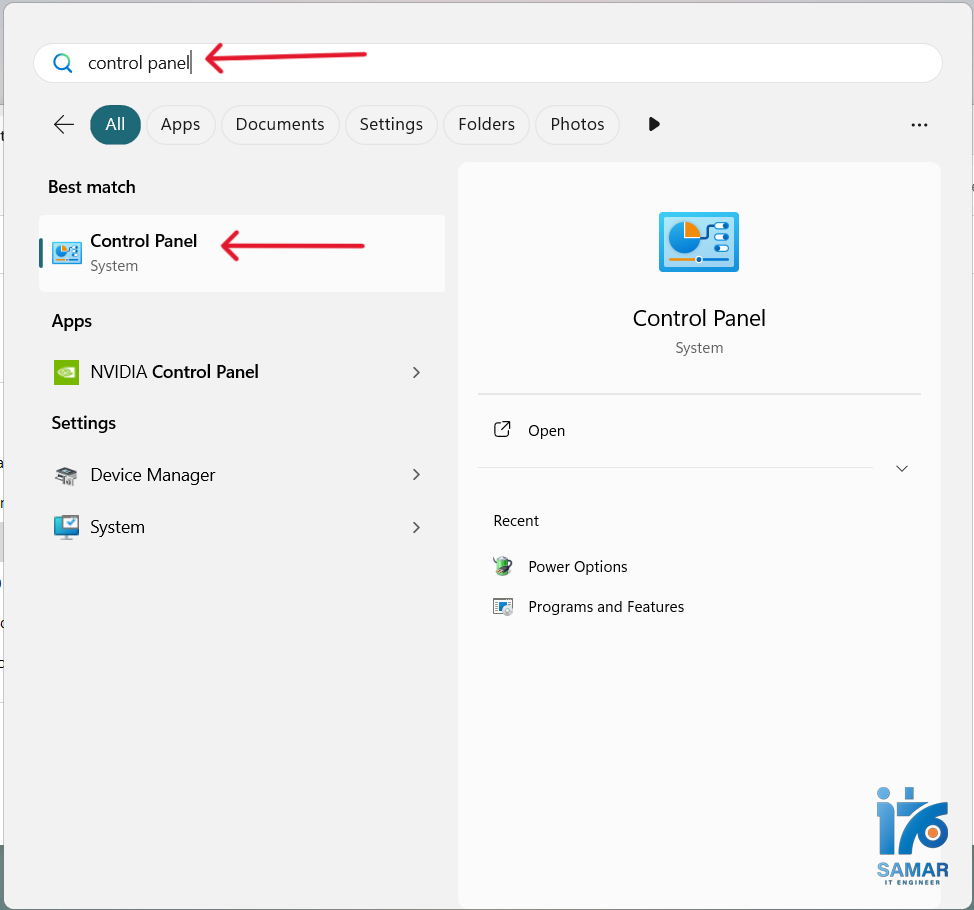
- به Control Panel بروید.
عکس شماره 2 – کنترل پنل - از قسمت بالا View by را روی حالت Large icons قرار دهید.
-
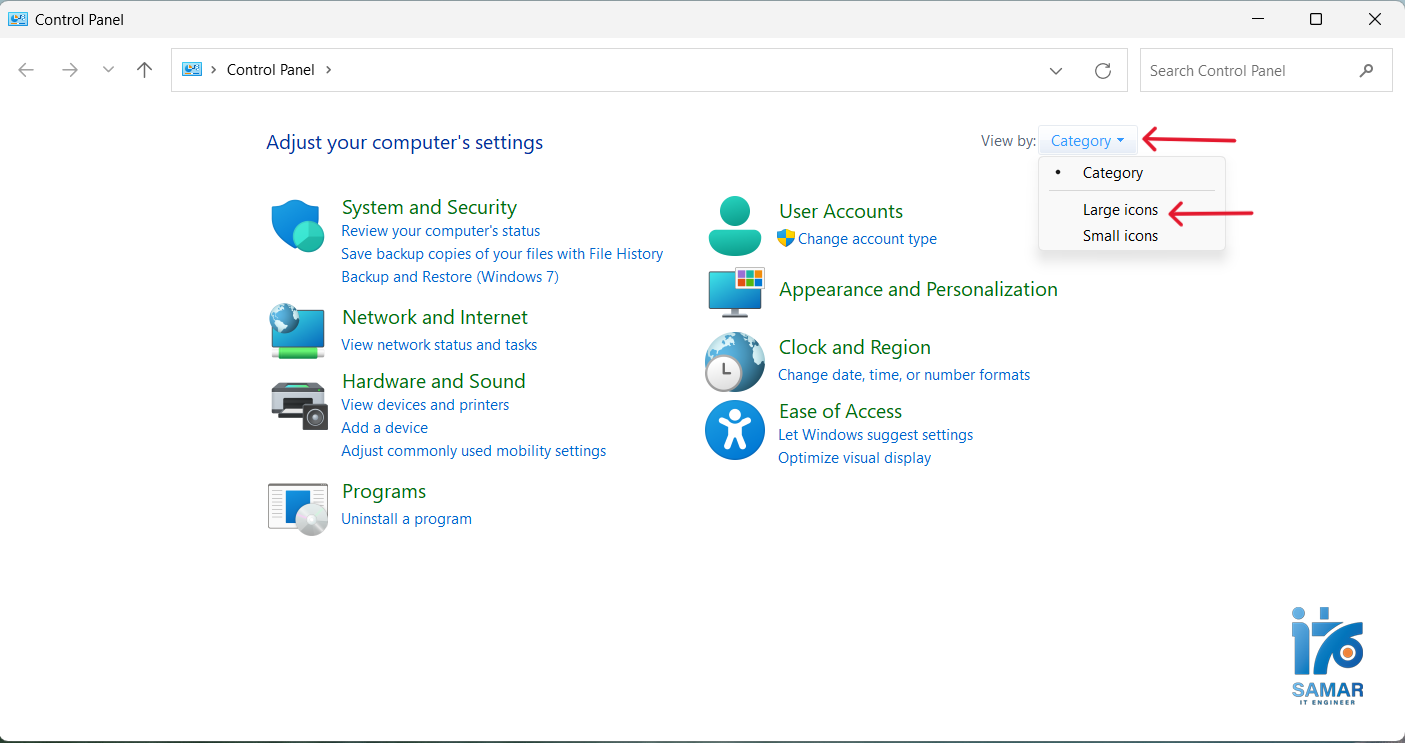
عکس شماره 3 – کنترل پنل - روی Power Options کلیک کنید.
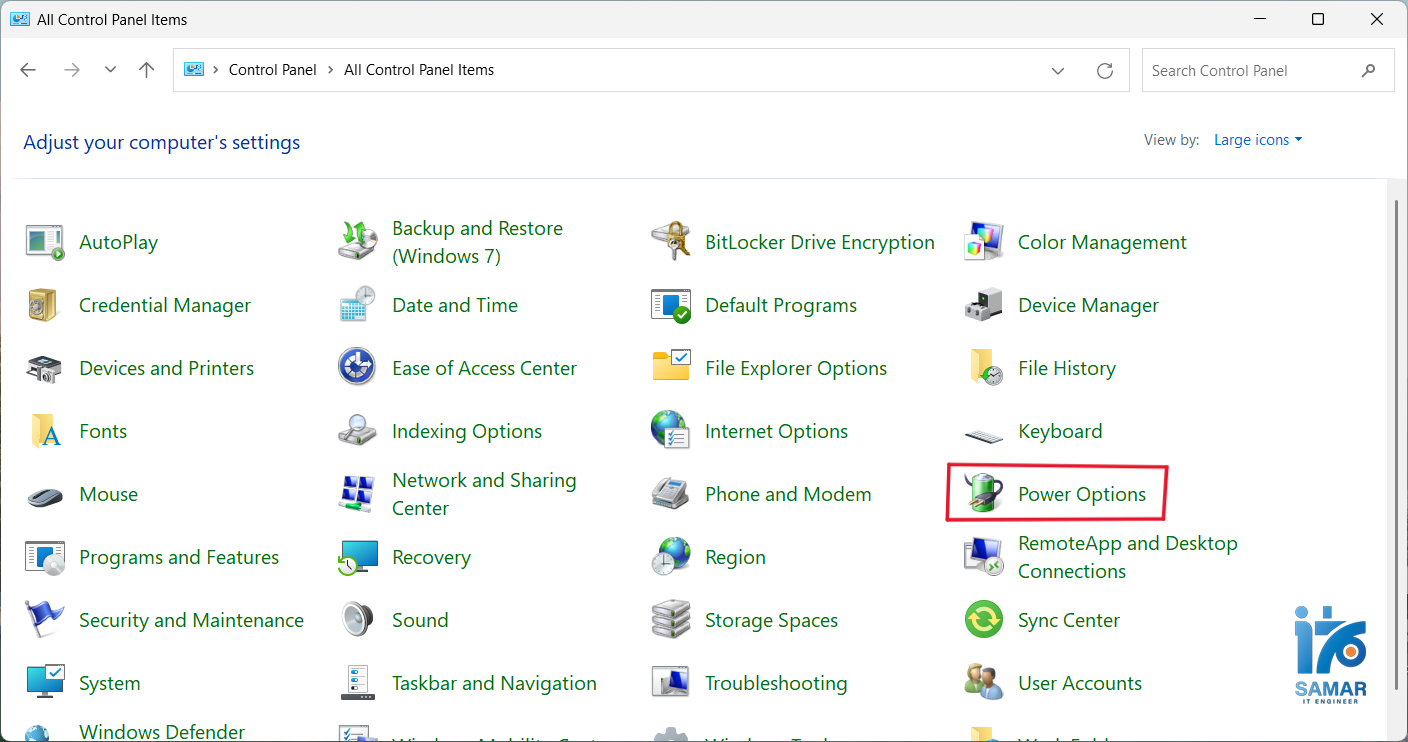
عکس شماره 4 – کنترل پنل - در اینجا، پلنهای مختلف را مشاهده خواهید کرد. برای تغییر تنظیمات هر پلن، روی Change plan settings کلیک کنید.
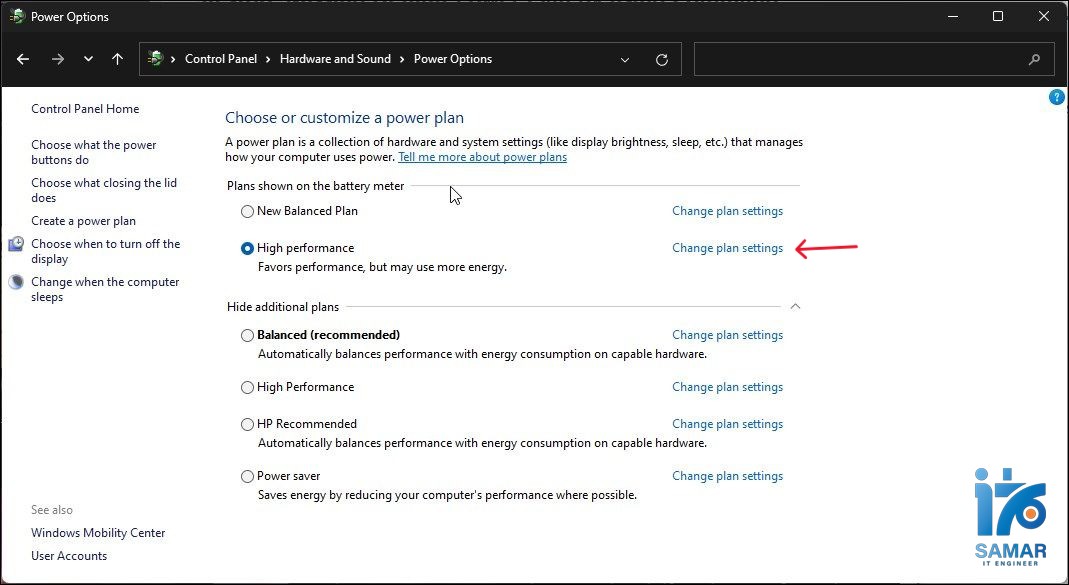
عکس شماره 5 – Power Options -
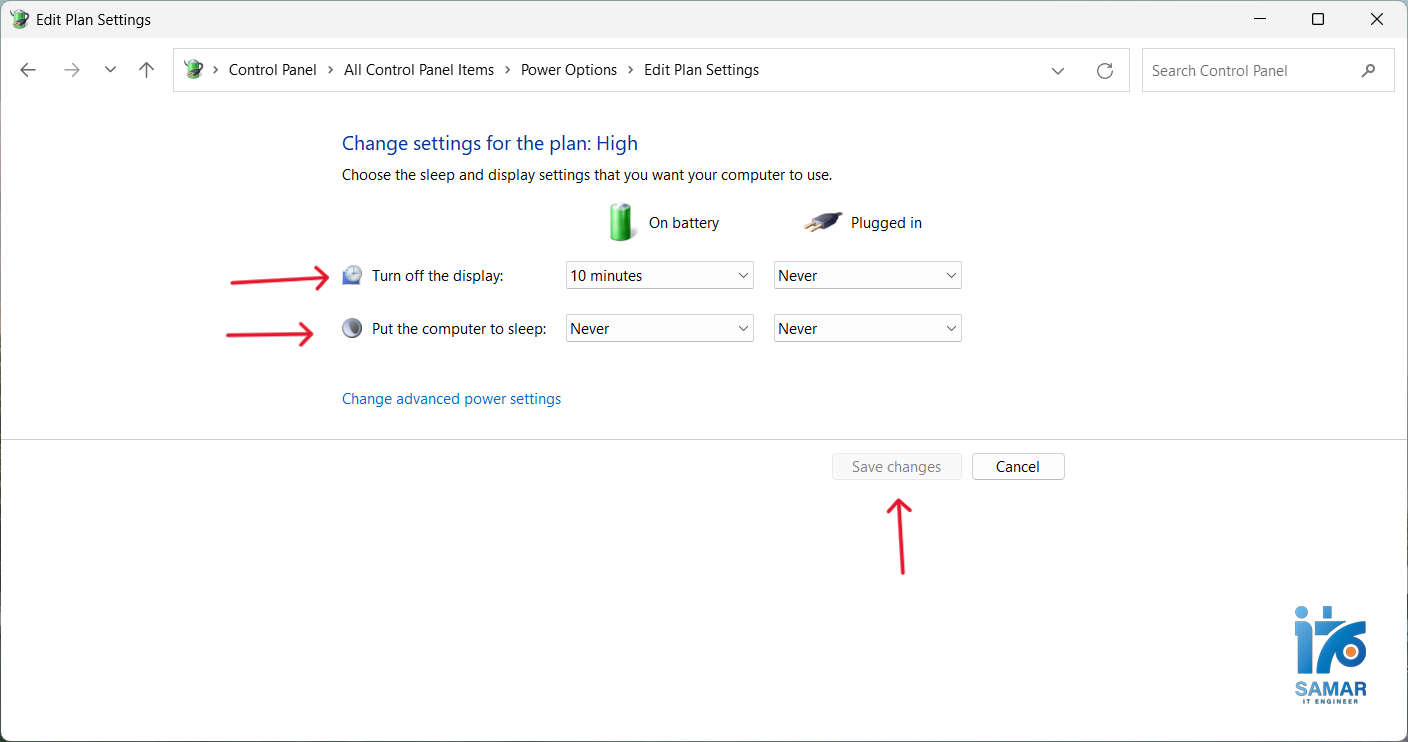
عکس شماره 6 – Power Options - برای تنظیم زمان رفتن به حالت خواب، از گزینههای “Put the computer to sleep” استفاده کنید.
- برای تنظیم زمان خاموش شدن صفحه، از گزینههای “Turn off the display” استفاده کنید.
- در جلوی هرکدام یک منو وجود با کلیک روی آن میتوانید از 1 دقیقه تا Never(هرگز) را انتخاب کنید
- برای ذخیره تغییرات روی Save Changes کلیک کنید.
نکته: درصورتی که از کامپیوتر(PC) استفاده میکنید قسمت On battery را ندارید.
5. ساخت پلن شخصی
برای ساخت پلن شخصی مراحل زیر را دنبال کنید:
- به Control Panel بروید.
- روی Power Options کلیک کنید.
- از سمت چپ روی Create a Power Plan کلیک کنید
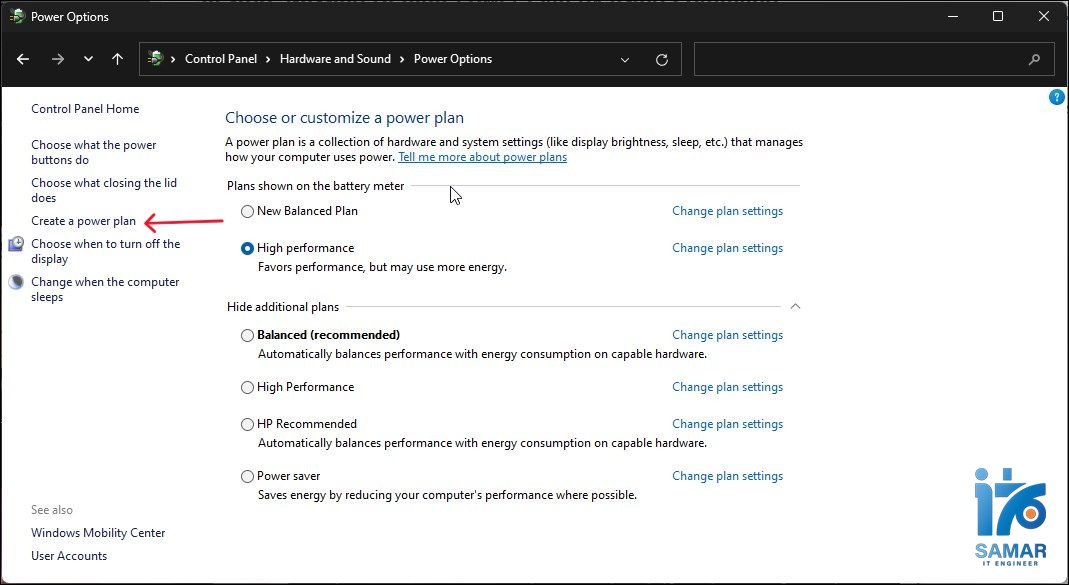
عکس شماره 7 – Power Options - در پنجره باز شده یکی از پلن ها را با توجه به نیاز خود انتخاب کرده و در قسمت Plan name یک نام برای پلن خود انتخاب کرده و Next را کلیک کنید . در صفحه بعد تنظیمات پلن (زمان خاموش شدن صفحه و رفتن به حالت Sleep) را تنظیم کرده و روی Create کلیک کنید. به این صورت شما یک پلن شخصی درست کرده و در قسمت Power Options میتوانید از آن استفاده کنید.
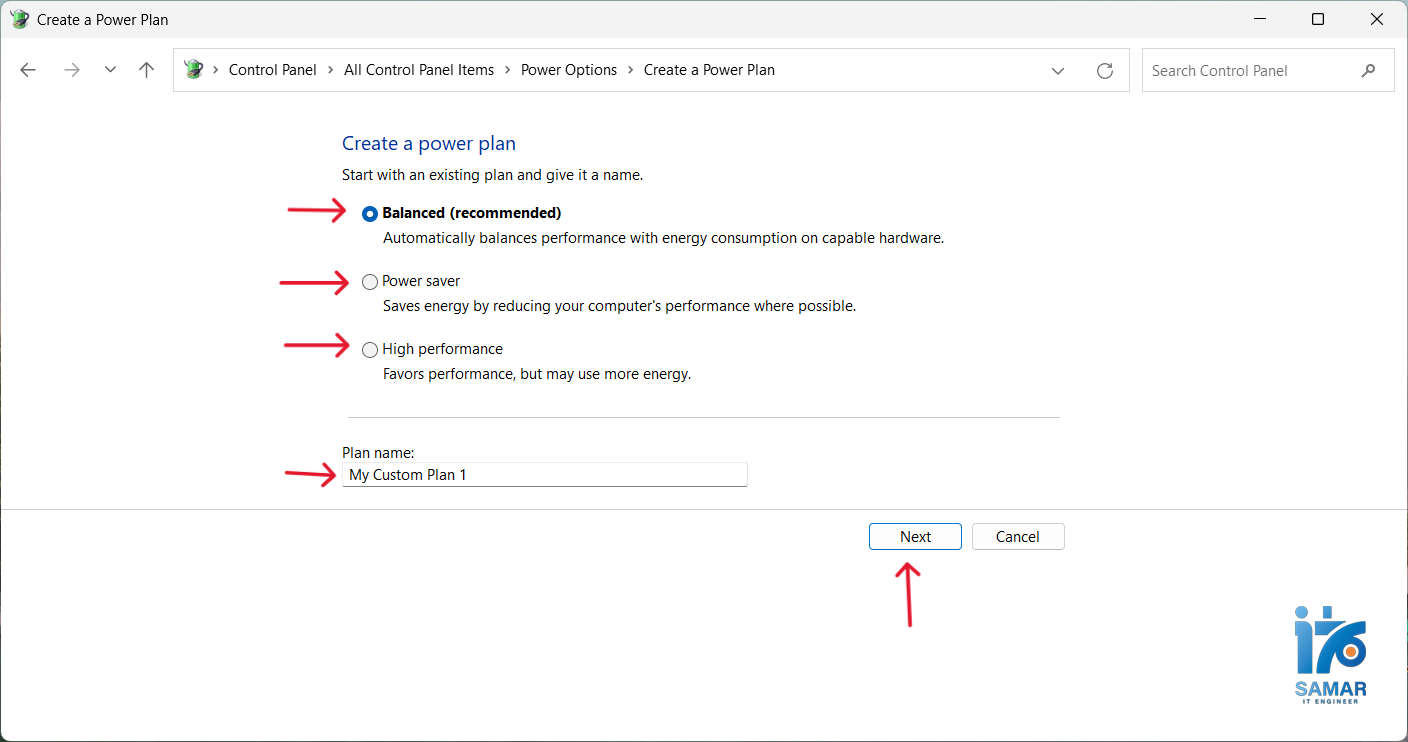
عکس شماره 8 – ساخت Power Options
6. تنظیمات کلید پاور، Sleep و بستن درب لپ تاپ
مراحل تنظیمات کلید پاور، Sleep و بستن درب لپ تاپ:
- به Control Panel بروید.
- روی Power Options کلیک کنید.
- از سمت چپ روی Choose what the power buttons do یا Choose what closing the lid does کلیک کنید. (درصورتی که از PC استفاده میکنید گزینه choose what closing the lid does را نخواهید داشت)
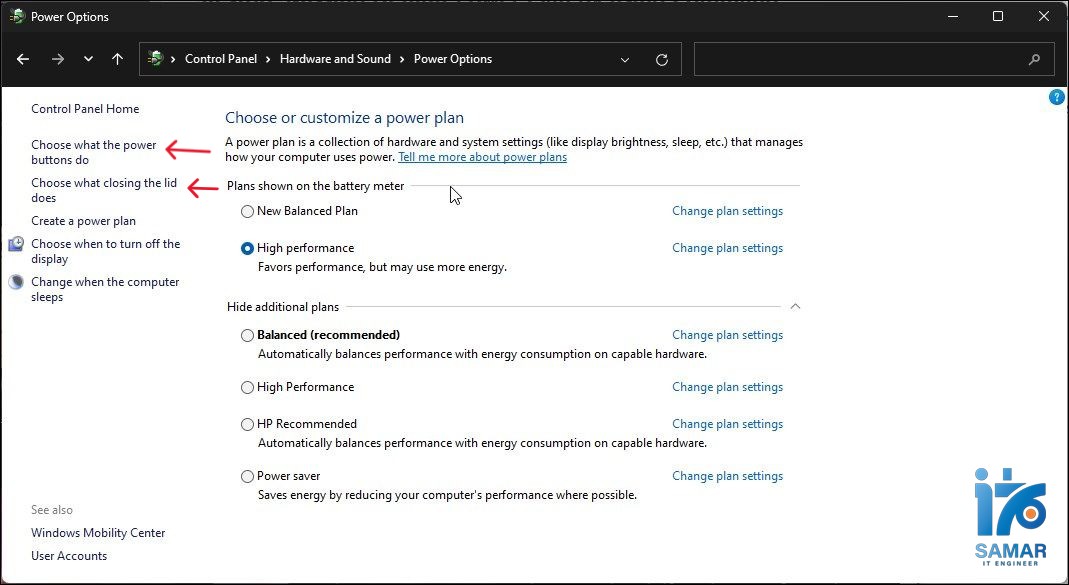
عکس شماره 9 – Power Options - در پنجره باز شده می توانید برای کلید پاور، کلید sleep و اگر از لپ تاپ استفاده میکنید برای بستن درب لپ تاپ تنظیمات لازم را انجام دهید.
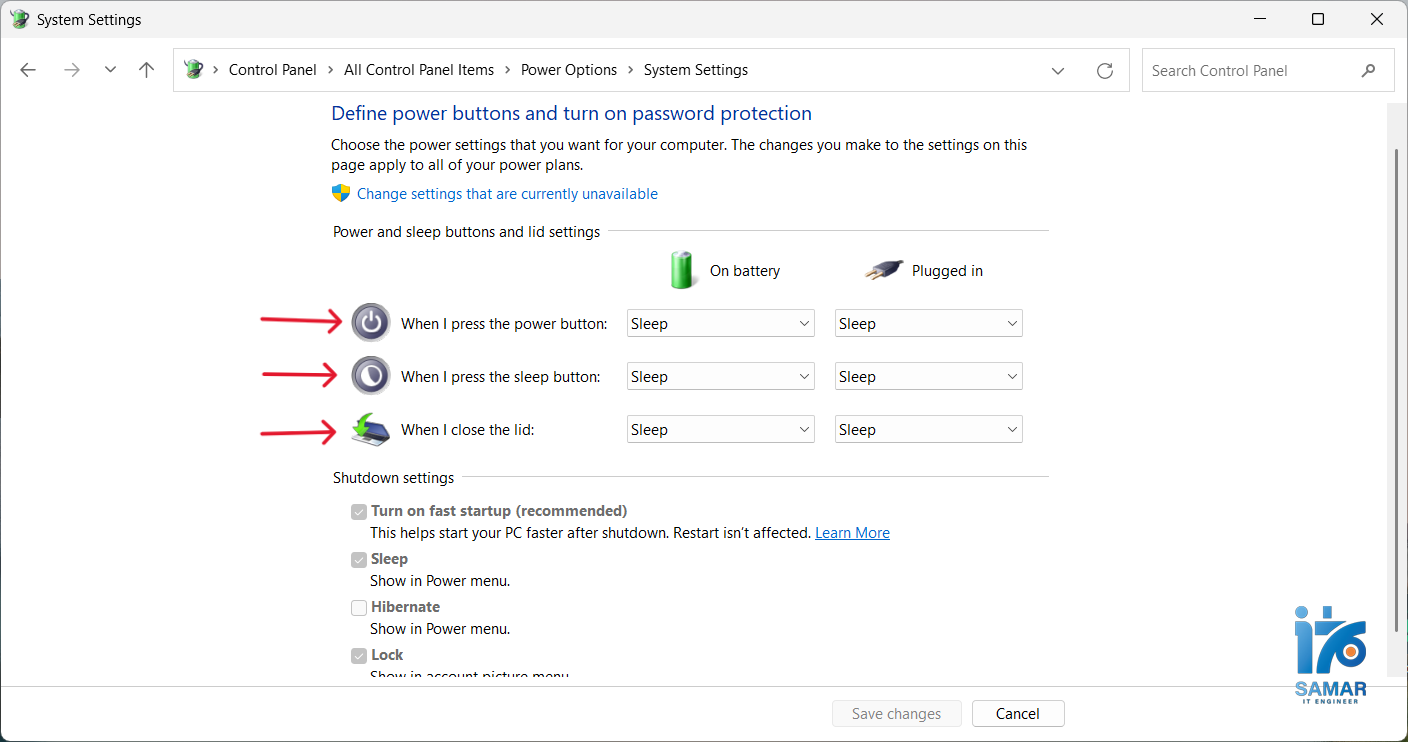
عکس شماره 10 – تنظیمات کلید های پاور – sleep – بستن درب لپ تاپ - گزینه اول تنظیمات کلید پاور
- گزینه دوم تنظیمات کلید sleep
- گزینه سوم تنظیمات بستن درب لپ تاپ
- در جلوی هرکدام یک منو وجود دارد که می توانید انتخاب کنید با زدن هرکدام از این کلید ها یا بستن درب لپ تاپ چه کاری انجام شود.
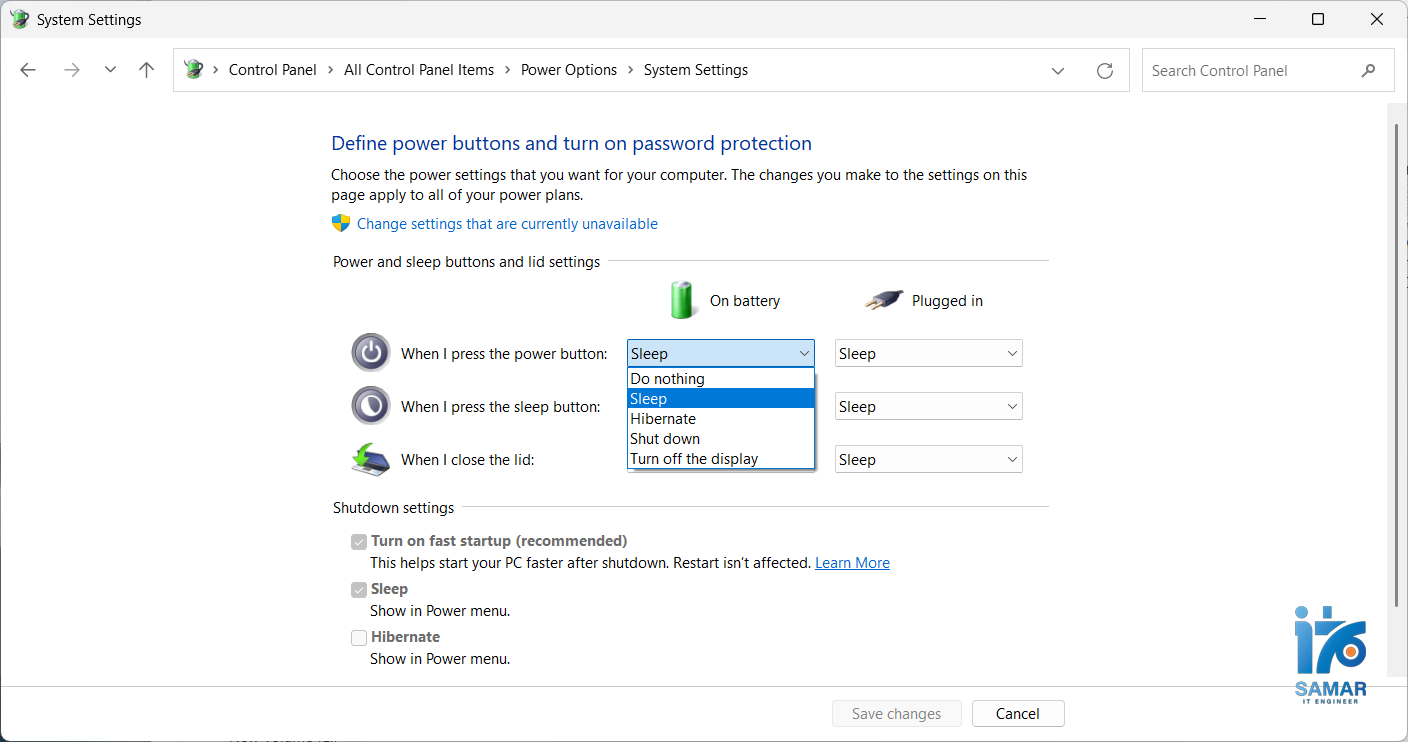
عکس شماره 11 – تنظیمات کلید های پاور – sleep – بستن درب لپ تاپ -
Do nothing (هیچ کاری نکن)
- توضیح: وقتی این گزینه انتخاب شود، سیستم هیچ واکنشی به فشار دادن دکمه یا بستن درب لپتاپ نشان نمیدهد. مثلاً در لپتاپ، با بستن درب، سیستم همچنان روشن میماند.
- کاربرد: برای کسانی که میخواهند سیستم بدون وقفه روشن بماند، مثلاً هنگام استفاده از مانیتور خارجی یا هنگام دانلود طولانی.
- Sleep (خواب)
- توضیح: سیستم وارد حالت خواب (Sleep Mode) میشود. در این حالت همه برنامهها در رم نگهداری شده و مصرف برق کاهش مییابد.
- کاربرد: مناسب برای زمانی که میخواهید بهطور موقتی سیستم را کنار بگذارید بدون اینکه آن را خاموش کنید.
-
-
- Hibernate (هایبرنیت)
- توضیح: مشابه حالت Sleep است، اما اطلاعات از رم به هارد یا SSD منتقل میشود، بنابراین حتی اگر سیستم خاموش شود، اطلاعات باقی میمانند.
- کاربرد: برای صرفهجویی بیشتر در انرژی، مخصوصاً در لپتاپهایی با باتری محدود.
- Shut down (خاموش کردن)
- توضیح: سیستم بهطور کامل خاموش میشود.
- کاربرد: مناسب برای پایان کار و زمانی که دیگر نیازی به روشن بودن سیستم نیست.
- Turn off the display (خاموش کردن نمایشگر)
- توضیح: فقط مانیتور خاموش میشود و سیستم همچنان روشن باقی میماند.
- کاربرد: برای صرفهجویی در مصرف برق هنگام پخش موسیقی یا پردازشهای پسزمینه بدون نیاز به دیدن صفحه.
- Hibernate (هایبرنیت)
7. سؤالات متداول
- Power Options چیست؟
- Power Options مجموعهای از تنظیمات در ویندوز است که به شما کمک میکند مصرف انرژی سیستم خود را مدیریت کنید.
- چگونه میتوان زمان خاموش شدن صفحه نمایش را تنظیم کرد؟
- از طریق Control Panel > Power Options میتوانید زمان خاموش شدن صفحه را تنظیم کنید.
- پلنهای Power Options چه تفاوتهایی دارند؟
- پلنهای مختلف شامل Balanced, Power Saver, High Performance, و Ultimate Performance هستند که هر کدام تنظیمات متفاوتی برای مصرف انرژی دارند.
- آیا میتوان تنظیمات Power Options را شخصیسازی کرد؟
- بله، شما میتوانید پلنهای پیشفرض را ویرایش کرده و تنظیمات خود را ایجاد کنید.
- آیا Power Options باعث افزایش عمر باتری لپتاپ میشود؟
- بله، با استفاده از تنظیمات صحیح در Power Options میتوانید مصرف انرژی را کاهش داده و عمر باتری را افزایش دهید.
8. نتیجهگیری
Power Options ویندوز یکی از ابزارهای ضروری برای مدیریت انرژی سیستم است. این ویژگی به کاربران این امکان را میدهد تا مصرف انرژی را کاهش دهند، عملکرد سیستم را تنظیم کنند و عمر باتری را افزایش دهند. تنظیمات مختلف این گزینه به راحتی قابل تغییر است و به شما کمک میکند تا سیستم خود را متناسب با نیازهای خود شخصیسازی کنید.
مقاله شماره 22
دیدگاهتان را بنویسید
برای نوشتن دیدگاه باید وارد بشوید.