

درایور های سیستم: کلید عملکرد روان کامپیوتر شما
چگونه درایورهای مناسب برای سیستم خود پیدا کنیم؟
در دنیای فناوری، کامپیوترها و دستگاههای الکترونیکی بدون درایورها نمیتوانند بهدرستی کار کنند. این نرمافزارهای کوچک اما حیاتی، واسطی بین سختافزار و سیستمعامل ایجاد میکنند تا تمامی اجزا بتوانند با هماهنگی کامل کار کنند. در این مقاله، نقش درایورها، نحوه نصب و آپدیت آنها را بررسی خواهیم کرد.
فهرست مطالب
- درایور چیست؟
- چرا درایورها اهمیت دارند؟
- انواع درایورها
- چگونه درایورها را نصب کنیم؟
- چگونه درایورها را بهروزرسانی کنیم؟
- چگونه درایورهای ناسازگار را شناسایی کنیم؟
- نکاتی برای مدیریت بهتر درایورها
- جمعبندی
- سوالات متداول
درایور چیست؟
درایور (Driver) نوعی نرمافزار است که وظیفه برقراری ارتباط میان سختافزار و سیستمعامل را بر عهده دارد. برای مثال، پرینتر، کارت گرافیک یا حتی ماوس شما به درایور نیاز دارند تا کامپیوتر بتواند دستورات شما را اجرا کند. بدون درایور مناسب، سختافزار شما ممکن است درست عمل نکند یا اصلاً شناسایی نشود.
چرا درایورها اهمیت دارند؟
- عملکرد صحیح سختافزار: درایورها تضمین میکنند که سختافزار شما به درستی کار کند.
- بهبود کارایی: آپدیتهای درایور میتوانند مشکلات فنی را حل کرده و عملکرد دستگاه را بهبود بخشند.
- سازگاری: سیستمعاملهای جدید یا برنامههای بهروز شده معمولاً نیاز به درایورهای بهروز دارند.
انواع درایورها
درایورها بر اساس نوع سختافزار به دستههای مختلفی تقسیم میشوند:
- درایور کارت گرافیک: برای بهبود عملکرد گرافیکی و اجرای بازیها یا نرمافزارهای گرافیکی.
- درایور صدا: برای اطمینان از کیفیت صدا در دستگاه.
- درایور شبکه: برای اتصال به اینترنت و شبکههای محلی.
- درایور پرینتر و اسکنر: برای استفاده بهینه از دستگاههای چاپ و اسکن.
- درایور چیپست: برای مدیریت قطعات مادربرد و هماهنگی اجزای مختلف.
- درایورهای دوربین و وبکم: برای ثبت تصاویر و برقراری تماسهای تصویری.
- درایورهای ذخیرهسازی: برای بهبود عملکرد هارد دیسکها و SSDها.
چگونه درایورهای سیستم را نصب کنیم؟
نصب درایور معمولاً فرآیندی ساده است، اما دقت در انتخاب نسخه مناسب ضروری است. در ادامه، روشهای نصب درایور را بررسی میکنیم:
1. استفاده از دیسک یا وبسایت سازنده
- اکثر سختافزارها با یک دیسک حاوی درایور ارائه میشوند.
- اگر دیسک در دسترس نیست، میتوانید به وبسایت رسمی سازنده مراجعه کنید و آخرین نسخه درایور را دانلود کنید.
- سایتهای رسمی برای دانلود درایورهادر این بخش، لیست سایتهای رسمی شرکتهای بزرگ سختافزاری برای دانلود و بهروزرسانی درایورها ارائه شده است. استفاده از این منابع، اطمینان از دریافت درایورهای ایمن و بهروز را تضمین میکند دقت کنید به دلیل تحریم ها ممکن است ورود به برخی از این سایت ها نیازمند نرم افزار های گذر از تحریم باشد:
- اینتل (Intel): Intel Drivers & Software
- انویدیا (NVIDIA): NVIDIA Driver Downloads
- ایامدی (AMD): AMD Drivers and Support
- اچپی (HP): HP Support
- دل (Dell): Dell Support
- لنوو (Lenovo): Lenovo Support
- ایسوس (ASUS): ASUS Download Center
- ایسر (Acer): Acer Support
- مایکروسافت (Microsoft): Microsoft Drivers
- توشیبا (Toshiba): Toshiba Support
2. استفاده از ابزارهای داخلی ویندوز
- به بخش Device Manager ویندوز بروید.
- برای ورود به Device Manager کلید های ترکیبی (win + X)را فشار داده و یا روی استارت راست کلیک کنید و گزینه Device Manager را انتخاب کنید.
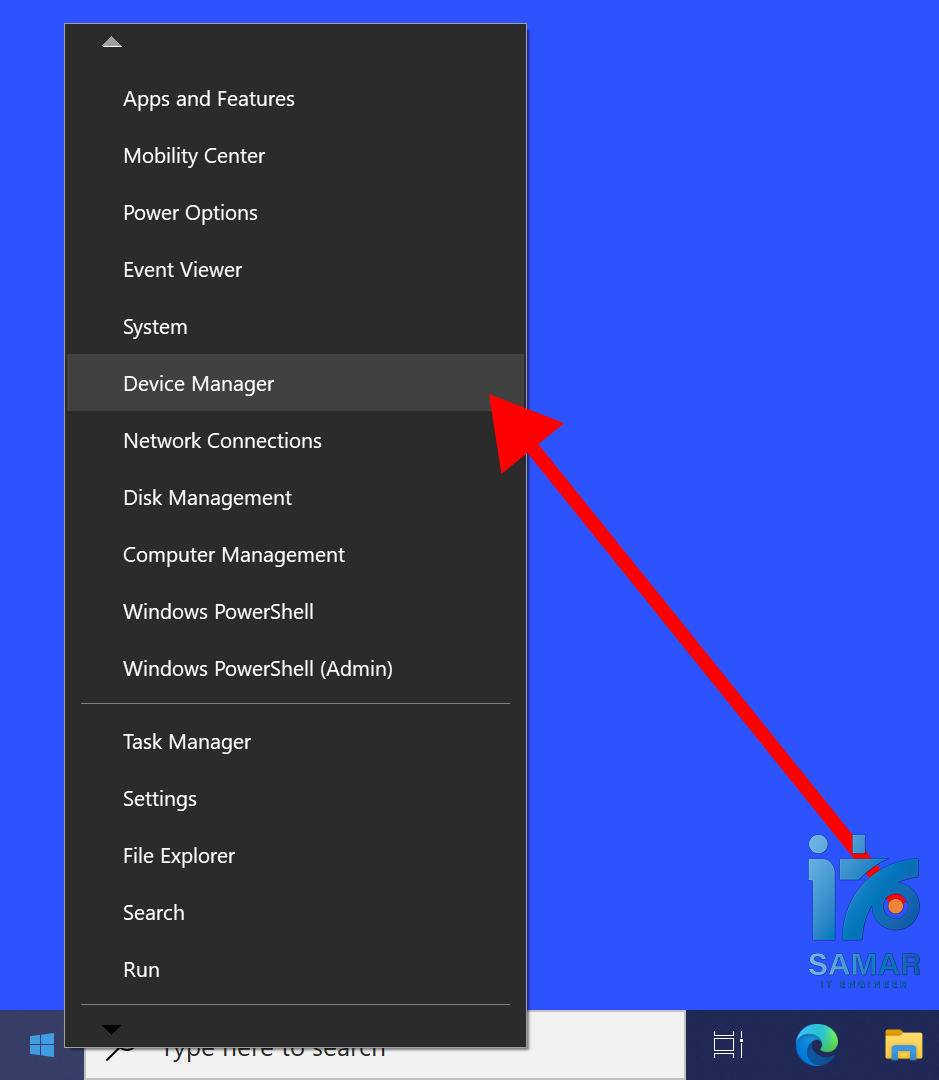
- برای ورود به Device Manager کلید های ترکیبی (win + X)را فشار داده و یا روی استارت راست کلیک کنید و گزینه Device Manager را انتخاب کنید.
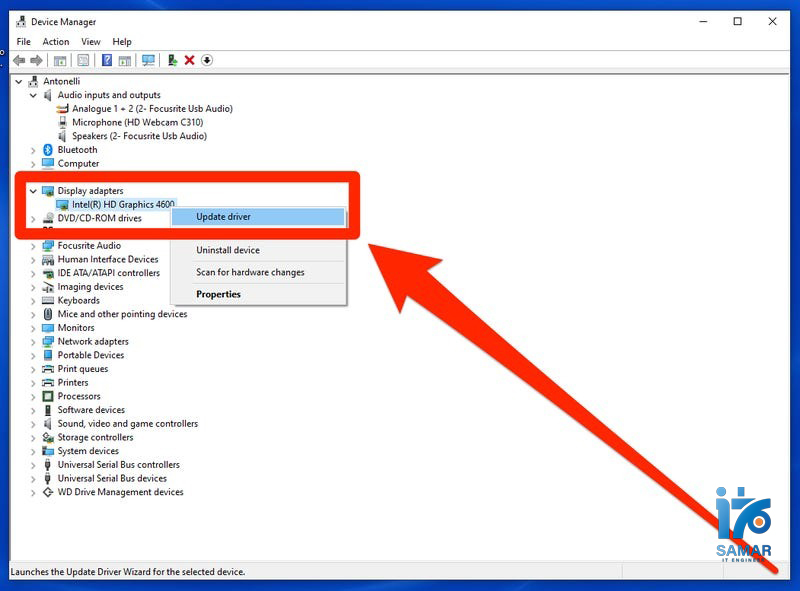
- سختافزار موردنظر را انتخاب کنید، روی آن راستکلیک کرده و گزینه Update Driver را انتخاب کنید
3. نرمافزارهای مدیریت درایور
برخی نرمافزارها مانند Driver Booster یا DriverPack Solution بهطور خودکار درایورهای موردنیاز را شناسایی و نصب میکنند.
چگونه درایورها را بهروزرسانی کنیم؟
آپدیت درایورها میتواند عملکرد سختافزار را بهبود بخشد و مشکلات را برطرف کند. روشهای زیر برای بهروزرسانی درایورها توصیه میشود:
1. بهروزرسانی دستی
- به وبسایت رسمی سازنده سختافزار مراجعه کرده و نسخه جدید درایور را دانلود کنید.
- فایل دانلود شده را اجرا کرده و دستورالعملهای نصب را دنبال کنید.
2. استفاده از Windows Update
- به بخش Settings ویندوز بروید.
- به قسمت Update & Security و سپس Windows Update مراجعه کنید.
- درایورهای جدید معمولاً به همراه بهروزرسانیهای ویندوز ارائه میشوند.
3. نرمافزارهای تخصصی
برنامههایی مانند Driver Easy یا Snappy Driver Installer میتوانند بهروزرسانیهای درایور را بهصورت خودکار انجام دهند.
4. مزایای آپدیت منظم درایورها
- جلوگیری از مشکلات نرمافزاری.
- بهبود سازگاری با نرمافزارهای جدید.
- افزایش امنیت سیستم در برابر آسیبپذیریها.
چگونه درایورهای ناسازگار را شناسایی کنیم؟
درایورهای ناسازگار میتوانند مشکلات مختلفی مانند کاهش سرعت، کرش کردن سیستم یا حتی عدم شناسایی سختافزار ایجاد کنند. برای شناسایی این مشکلات:
- به Device Manager ویندوز بروید.
- دستگاههایی که علامت زرد دارند، معمولاً نشاندهنده مشکل درایور هستند.
- روی دستگاه راستکلیک کرده و گزینه Properties را انتخاب کنید تا اطلاعات بیشتری کسب کنید.
- استفاده از ابزارهایی مثل BlueScreenView برای تحلیل مشکلات کرش نیز میتواند کمککننده باشد.
نکاتی برای مدیریت بهتر درایورها
- همیشه نسخههای رسمی را دانلود کنید: استفاده از درایورهای غیررسمی ممکن است به سیستم شما آسیب برساند.
- پشتیبانگیری از درایورها: قبل از هر تغییری، از نسخههای فعلی درایورهای خود بکآپ بگیرید.
- دقت در انتخاب نسخه مناسب: اطمینان حاصل کنید که نسخه درایور با سیستمعامل و سختافزار شما سازگار است.
- آپدیت منظم: بهروزرسانیهای دورهای میتوانند به پیشگیری از مشکلات کمک کنند.
- استفاده از نرمافزارهای معتبر: برخی ابزارها میتوانند نصب و مدیریت درایورها را آسانتر کنند.
- بررسی منظم Device Manager: این کار میتواند مشکلات پنهان سختافزاری را شناسایی کند.
جمعبندی
درایورها پایه و اساس عملکرد صحیح هر کامپیوتر هستند. نصب و بهروزرسانی منظم آنها نهتنها عملکرد سیستم را بهبود میبخشد، بلکه از بروز مشکلات سختافزاری جلوگیری میکند. با استفاده از روشهای معرفیشده در این مقاله، میتوانید سیستم خود را همیشه در بهترین حالت نگه دارید. اگر از ابزارهای مدیریت درایور استفاده کنید و بهطور منظم آپدیتها را بررسی کنید، تجربه کاربری بهتری خواهید داشت.
همچنین، توجه داشته باشید که مدیریت درایورها بخشی از نگهداری کلی سیستم است و در کنار آپدیتهای ویندوز و آنتیویروس، میتواند به طول عمر دستگاه شما کمک کند.
سوالات متداول:
- درایور چیست و چرا به آن نیاز داریم؟
درایور نرمافزاری است که ارتباط بین سختافزار و سیستمعامل را برقرار میکند. بدون درایور، سختافزار شما نمیتواند به درستی کار کند یا شناسایی شود. - چگونه میتوانم بفهمم که کدام درایور برای سیستم من مناسب است؟
میتوانید با مراجعه به وبسایت رسمی سازنده سختافزار، مشخصات دستگاه و نسخه سیستمعامل خود را وارد کنید تا درایور مناسب را پیدا کنید. - آیا میتوان از ابزارهای داخلی ویندوز برای بهروزرسانی درایورها استفاده کرد؟
بله، ابزار Device Manager و Windows Update در ویندوز به شما امکان میدهند درایورها را شناسایی و بهروزرسانی کنید. - چگونه میتوانم درایورهای ناسازگار یا مشکلدار را شناسایی کنم؟
در Device Manager، دستگاههایی با علامت زرد معمولاً نشاندهنده مشکل درایور هستند. همچنین، ابزارهایی مانند BlueScreenView میتوانند برای تحلیل مشکلات کرش سیستم استفاده شوند. - آیا استفاده از نرمافزارهای مدیریت درایور ایمن است؟
بله، اما باید از نرمافزارهای معتبر مانند Driver Booster یا Driver Easy استفاده کنید. همیشه نسخههای رسمی و مطمئن را دانلود کنید تا از مشکلات احتمالی جلوگیری شود.
مقاله شماره 12
دیدگاهتان را بنویسید
برای نوشتن دیدگاه باید وارد بشوید.