
چرا نمیتوان فایلهای بالای ۴ گیگ را روی فلش کپی کرد؟ دلیل اصلی و راهحلها
محدودیت حجم فایل در فلش مموریها؛ چرا فایلهای بزرگ منتقل نمیشوند؟
مقدمه
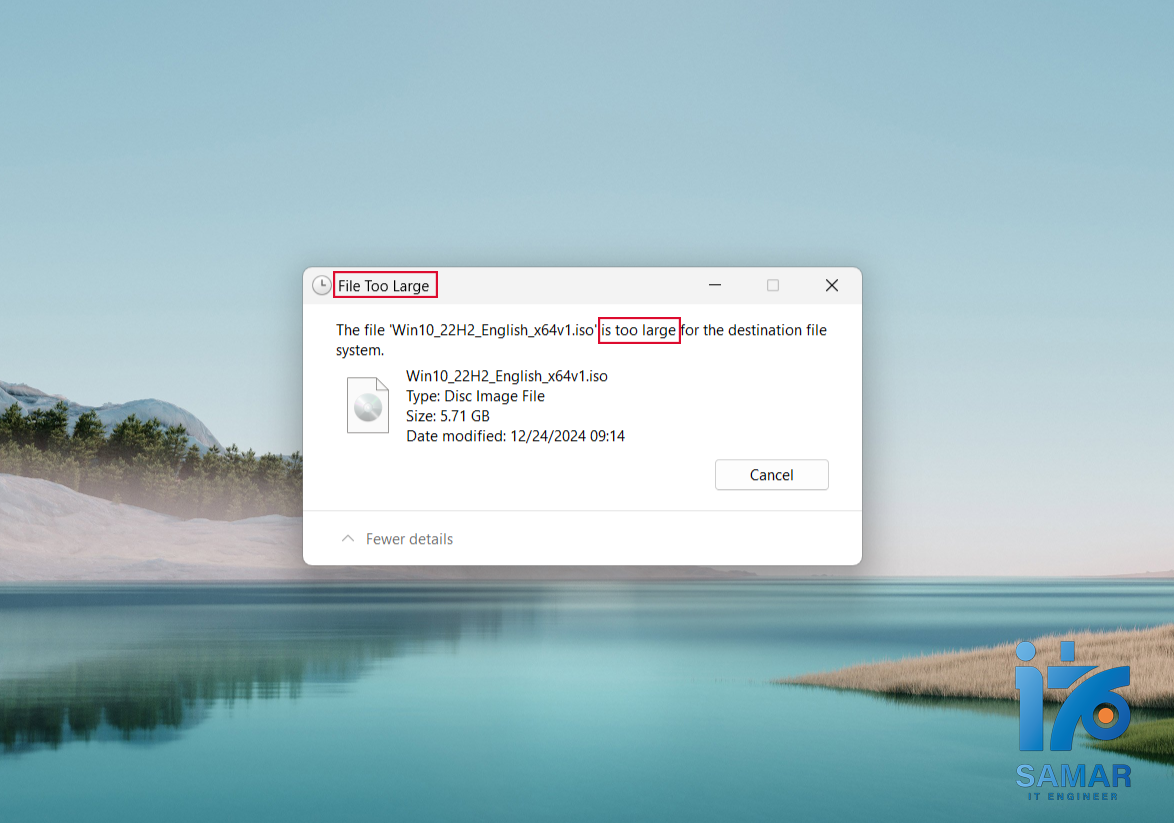
ممکن است برای شما هم پیش آمده باشد که هنگام انتقال فایلهای بالای ۴ گیگ مثل یک فیلم با کیفیت بالا، نسخه پشتیبان یک نرمافزار یا هر فایل حجیم دیگری به فلش مموری، با پیغام خطا مواجه شوید. در حالیکه فضای خالی کافی در فلش وجود دارد، ویندوز یا سیستمعامل اجازه انتقال فایل را نمیدهد. دلیل اصلی این مشکل، نه در حجم فایل بلکه در فرمت فایل سیستم فلش مموری شما نهفته است. در این مقاله، دقیقاً بررسی میکنیم که چرا این اتفاق میافتد و چگونه بهراحتی میتوان آن را برطرف کرد.
چرا فایلهای بزرگ روی بعضی فلشها کپی نمیشوند؟
این مشکل بیشتر مربوط به فایلهایی با حجم بالاتر از ۴ گیگابایت است. بسیاری از فلشمموریها هنگام خرید، بهصورت پیشفرض با فرمت FAT32 فرمتگذاری شدهاند. این سیستم فایل قدیمی، محدودیتی دارد که اجازه ذخیره هیچ فایلی بزرگتر از ۴ گیگ و ۲ بایت را نمیدهد؛ حتی اگر فضای خالی زیادی در فلش موجود باشد.
نقش فرمت فایل در این محدودیت
هر فلش یا دیسک ذخیرهسازی دارای یک File System (سیستم فایل) است که مشخص میکند اطلاعات چگونه ذخیره و مدیریت شوند. فرمت FAT32 یکی از قدیمیترین و رایجترین فرمتهاست، اما دارای محدودیتهایی جدی است که مهمترین آن عدم پشتیبانی از فایلهای بزرگتر از ۴ گیگ است.
بررسی فرمتهای رایج: FAT32، exFAT، NTFS
سه فرمت اصلی که در فلش مموریها استفاده میشوند عبارتاند از:
1. FAT32
- سازگاری بالا: با تقریباً تمام سیستمعاملها از جمله ویندوز، لینوکس، مک، کنسولهای بازی و تلویزیونهای هوشمند.
- محدودیتها: حداکثر اندازه هر فایل: ۴ گیگ – حداکثر ظرفیت پارتیشن: ۲ ترابایت.
2. exFAT
- بهینه برای فلشمموری و هارد اکسترنال
- سازگاری خوب: با ویندوز، مک (بعد از نسخه 10.6.5)، برخی نسخههای لینوکس با نصب افزونه
- پشتیبانی از فایلهای بسیار بزرگ: بدون محدودیت عملی برای حجم فایل
3. NTFS
- ویژه ویندوز: مناسب برای هارد دیسک داخلی، با امکانات پیشرفته مانند رمزنگاری، مجوزها و فشردهسازی
- سازگاری کمتر: مک و لینوکس بهصورت پیشفرض فقط قابلیت خواندن دارند (نوشتن نیاز به نرمافزار جانبی دارد)
- پشتیبانی از فایلهای بزرگ: حداکثر حجم فایل: 16 اگزابایت
مقالات مرتبط:
تفاوت Quick format و Full format
جدول مقایسه فرمتها
| ویژگیها | FAT32 | exFAT | NTFS |
|---|---|---|---|
| حداکثر حجم فایل | ۴ گیگابایت | تا ۱۶ اگزابایت | تا ۱۶ اگزابایت |
| حداکثر حجم پارتیشن | ۲ ترابایت | تا ۱۲۸ پتابایت | تا ۱۶ اگزابایت |
| سازگاری با ویندوز | کامل | کامل | کامل |
| سازگاری با مک | کامل | کامل (از نسخه 10.6.5) | فقط خواندن (نوشتن نیاز به ابزار دارد) |
| مناسب برای فلش مموری | بله | عالی | نسبی |
| پشتیبانی از ویژگیهای امنیتی | خیر | خیر | بله |
راهحلهای پیشنهادی برای رفع مشکل
1. تغییر فرمت فلش به exFAT یا NTFS
اگر با این مشکل روبرو هستید، بهترین راه حل فرمت کردن فلش و انتخاب فرمت مناسبتر است:
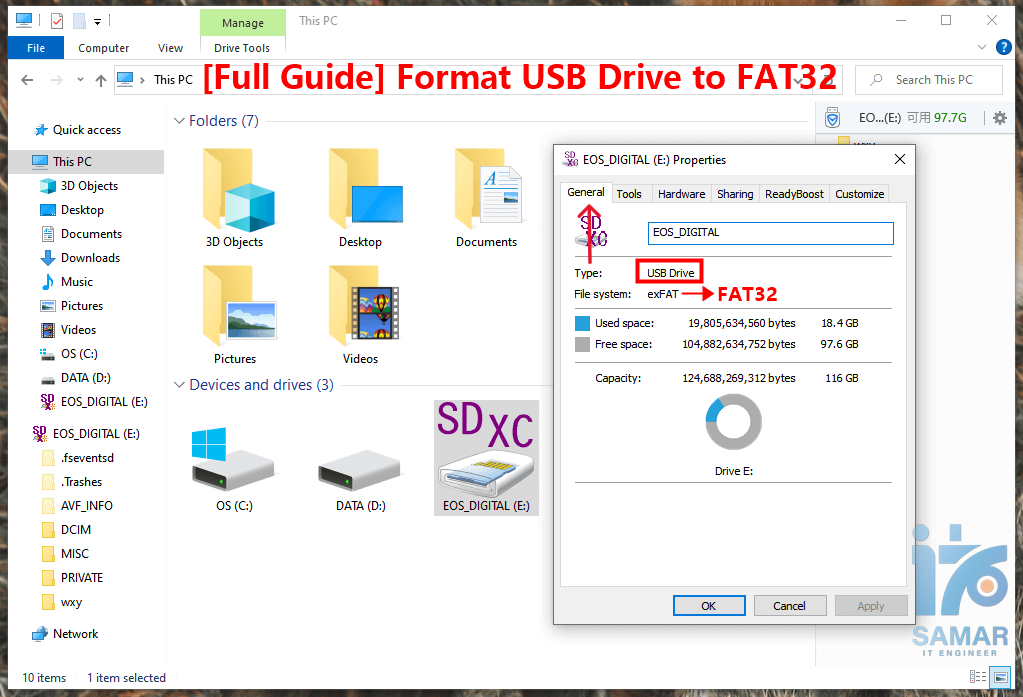
برای دیدن فرمت فلش کافیه روی فلش راست کلیک کرده و Properties را انتخاب کنید و در تب General روبروی File system نوع فرمت فلش را مشاهده کنید.
مراحل فرمت به exFAT یا NTFS در ویندوز:
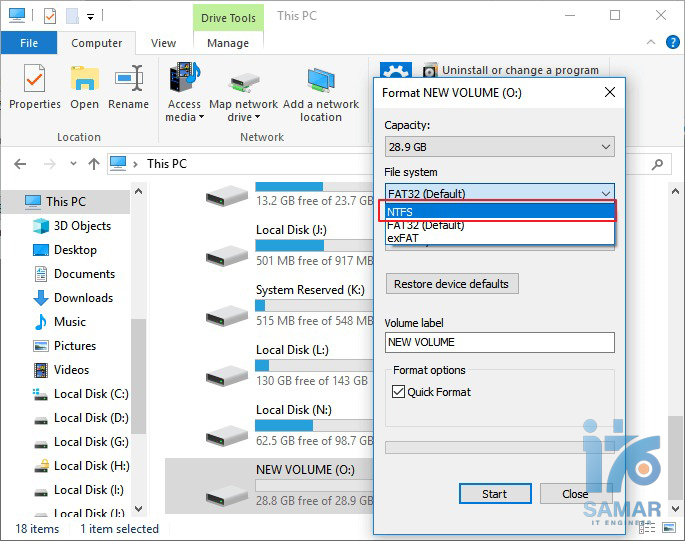
- روی فلش در This PC کلیک راست کنید.
- گزینه “Format” را انتخاب کنید.
- در بخش File System، گزینه exFAT یا NTFS را انتخاب کنید.
- روی “Start” کلیک کنید.
توجه: با این کار تمام اطلاعات فلش پاک میشود، پس حتماً قبل از آن، فایلها را جابهجا یا بکاپ بگیرید.
2. تقسیم فایلهای بزرگ با نرمافزار فشردهسازی
اگر نمیخواهید فرمت فلش را تغییر دهید، میتوانید فایل بزرگ را با نرمافزارهایی مانند WinRAR به چند بخش کوچکتر تقسیم کنید.
3. استفاده از هارد اکسترنال یا فلشهای فرمت exFAT
برای انتقال فایلهای حجیم، استفاده از دستگاههایی با فرمت exFAT توصیه میشود؛ چون محدودیت FAT32 را ندارند و همچنان با اکثر دستگاهها سازگارند.
نکات کاربردی و هشدارها
- برخی تلویزیونها یا دستگاههای قدیمی فقط FAT32 را میشناسند، پس اگر فلش را روی exFAT فرمت کردید، احتمال دارد توسط آنها شناسایی نشود.
- فلشهایی با فرمت exFAT برای استفاده همزمان در ویندوز و مک بسیار مناسبترند.
- هنگام فرمت کردن NTFS روی فلش، ممکن است عملکرد نوشتن و خواندن کمی کندتر شود.
- در صورت استفاده از لینوکس یا مک، حتماً بررسی کنید که از exFAT پشتیبانی شود یا افزونههای لازم نصب باشند.
سوالات متداول (FAQ)
1. آیا میتوان بدون پاک شدن اطلاعات فلش، فرمت آن را تغییر داد؟
خیر. فرمت کردن فلش باعث پاک شدن کامل اطلاعات آن میشود. پیشنهاد میشود ابتدا اطلاعات را در جای دیگر ذخیره کرده و سپس فرمت انجام دهید.
2. چرا فایل من ۴.۲ گیگ است ولی نمیتوانم آن را روی فلش کپی کنم؟
به احتمال زیاد فلش شما با فرمت FAT32 است که حداکثر فایل ۴ گیگ را پشتیبانی میکند. برای رفع مشکل، فلش را به exFAT فرمت کنید.
3. کدام فرمت برای استفاده بین ویندوز و مک بهتر است؟
فرمت exFAT بهترین گزینه است زیرا هر دو سیستمعامل بهخوبی از آن پشتیبانی میکنند.
4. چرا بعضی تلویزیونها فلش exFAT را نمیشناسند؟
بسیاری از تلویزیونها فقط FAT32 را پشتیبانی میکنند. اگر قصد دارید فلش را به تلویزیون متصل کنید، از FAT32 استفاده کنید یا قبل از فرمت تحقیق کنید.
5. آیا exFAT برای ذخیره طولانیمدت امن است؟
بله، exFAT مناسب و پایدار است، ولی پیشنهاد میشود برای آرشیو بلندمدت، از چندین نسخه پشتیبان یا ذخیرهسازی در هارددیسک استفاده کنید.
نتیجهگیری
مشکل عدم انتقال فایلهای بزرگتر از ۴ گیگ به فلش مموری، در بیشتر موارد ریشه در فرمت فایل سیستم فلش دارد، نه در فضای خالی آن. با شناخت تفاوت فرمتهای FAT32، exFAT و NTFS و انتخاب صحیح آنها بر اساس نیاز، بهراحتی میتوانید این محدودیت را برطرف کنید. اگر قصد دارید فایلهای حجیم را جابهجا کنید، توصیه میشود از فرمت exFAT استفاده کنید که سازگاری خوبی هم با ویندوز و هم با مک دارد.
مقاله شماره 21
دیدگاهتان را بنویسید
برای نوشتن دیدگاه باید وارد بشوید.