

ورود به دنیای حرفه ای GitHub

راهنمای کامل برای استفاده حرفهای از گیت هاب
GitHub بستری محبوب برای مدیریت کد و همکاری تیمی است که ابزارهای پیشرفتهای برای توسعهدهندگان فراهم میکند تا پروژهها را بهصورت کارآمد و حرفهای مدیریت کنند.
فهرست مطالب
- گیتهاب چیست و چرا اهمیت دارد؟
- مزایای استفاده از گیتهاب
- اصطلاحات کلیدی گیتهاب که باید بدانید
- چگونه با گیتهاب شروع کنیم؟
- ایجاد حساب کاربری
- تنظیم مخزن (Repository)
- ویژگیهای اصلی گیتهاب
- مدیریت مخزن
- همکاری تیمی
- GitHub Actions
- GitHub Pages
- بهترین روشها برای استفاده حرفهای از گیتهاب
- نمونههای موفق استفاده از گیتهاب در پروژههای بزرگ
- نتیجهگیری
- سوالات متداول
گیتهاب چیست و چرا اهمیت دارد؟
گیتهاب (GitHub) یکی از محبوبترین پلتفرمها برای مدیریت کد منبع و همکاری تیمی است که بر پایه سیستم کنترل نسخه گیت (Git) ساخته شده است. توسعهدهندگان از این پلتفرم برای ذخیره، اشتراکگذاری و مدیریت پروژههای نرمافزاری استفاده میکنند. گیتهاب بهویژه در تیمهای بزرگ و پروژههای متنباز کاربرد دارد.
مزایای استفاده از گیتهاب
گیتهاب مجموعهای از امکانات را ارائه میدهد که به توسعهدهندگان کمک میکند کارهای خود را سادهتر و سریعتر انجام دهند. برخی از مزایا عبارتند از:
- همکاری تیمی: توسعهدهندگان میتوانند روی یک پروژه مشترک بهصورت همزمان کار کنند.
- کنترل نسخه: امکان بازگشت به نسخههای قبلی کد فراهم است.
- مخازن عمومی و خصوصی: شما میتوانید پروژههای خود را با دیگران به اشتراک بگذارید یا آنها را خصوصی نگه دارید.
- ابزارهای خودکارسازی: از طریق GitHub Actions میتوانید فرآیندهای خود را خودکار کنید.
اصطلاحات کلیدی گیتهاب که باید بدانید
برای کار با گیتهاب، آشنایی با برخی از مفاهیم اصلی ضروری است:
- :Repository مکانی برای ذخیره کدها و فایلهای پروژه.
- :Commitذخیره تغییرات در مخزن.
- :Branchشاخهای از کد که میتوانید روی آن بهصورت مستقل کار کنید.
- :Pull Requestدرخواست برای ادغام تغییرات یک شاخه در شاخه اصلی.
- :Forkکپی یک مخزن در حساب کاربری خود برای ایجاد تغییرات.
چگونه با گیتهاب شروع کنیم؟
ایجاد حساب کاربری
برای استفاده از گیتهاب، ابتدا باید یک حساب کاربری در سایت گیتهاب ایجاد کنید. این فرآیند رایگان و ساده است.
تنظیم مخزن (Repository)
- وارد حساب کاربری شوید.
- روی دکمه New Repository کلیک کنید.
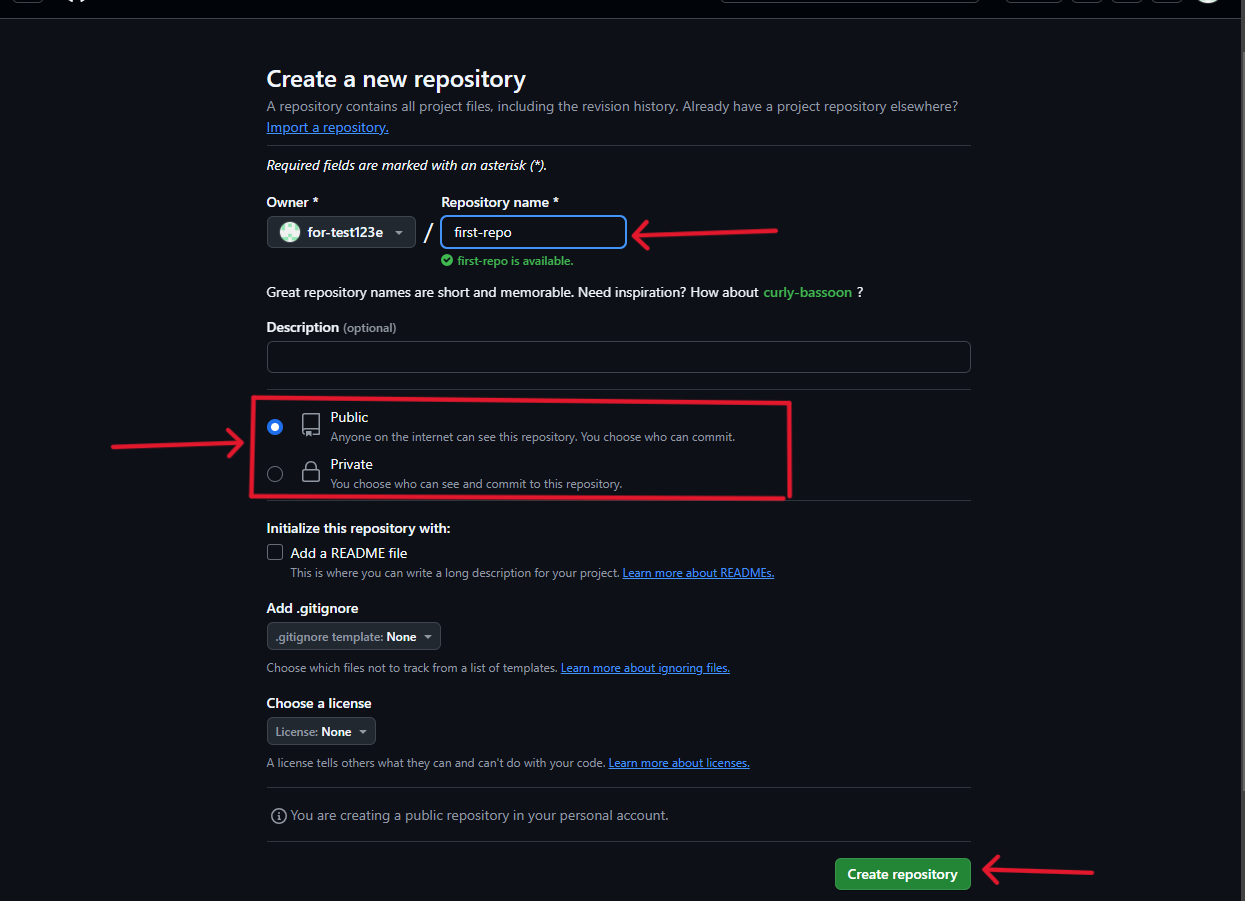
- یک نام برای مخزن خود انتخاب کنید و مشخص کنید که عمومی یا خصوصی باشد.
- با کلیک روی Create Repository، مخزن شما ایجاد میشود.
آموزش تصویری ساخت حساب کاربری گیتهاب:
- ابتدا وارد سایت گیتهاب به آدرس github.com ممی شویم. پس از ورود به سایت با صفحه زیر مواجه میشویم. اگر از قبل حساب دارید بر بروی Sign in کلیک کرده و آموزش ها را از شماره 10 به بعد ادامه دهید و اگر حساب ندارید بر روی Sign up کلیک کرده و وارد صفحه ایجاد حساب کاربری جدید میشویم.
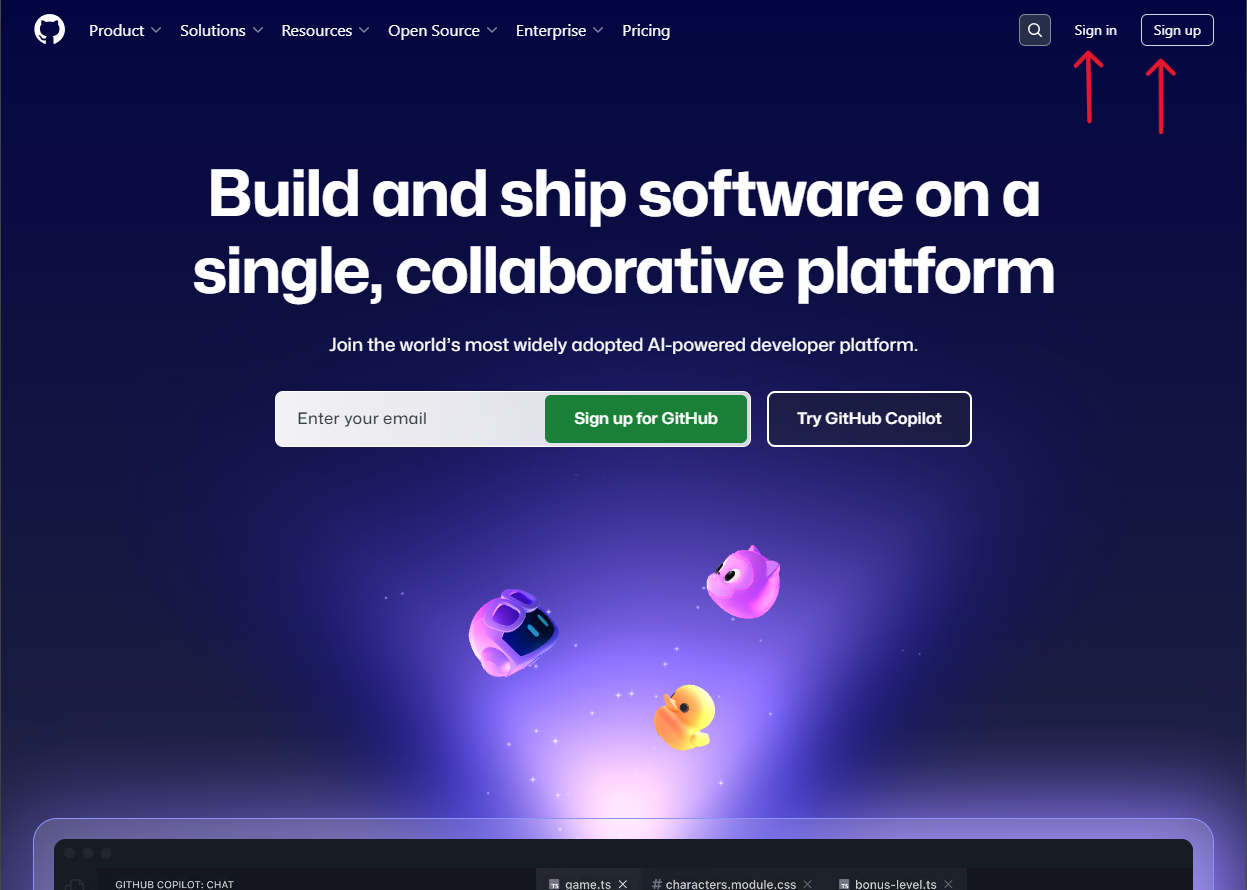
عکس شماره 1 - پس از کلیک بر روی Sign up وارد صفحه ساخت حساب کاربری شده و در قسمت مشخص شده ایمیل خود را وارد میکنیم و سپس بر روی continue کلیک میکنیم.
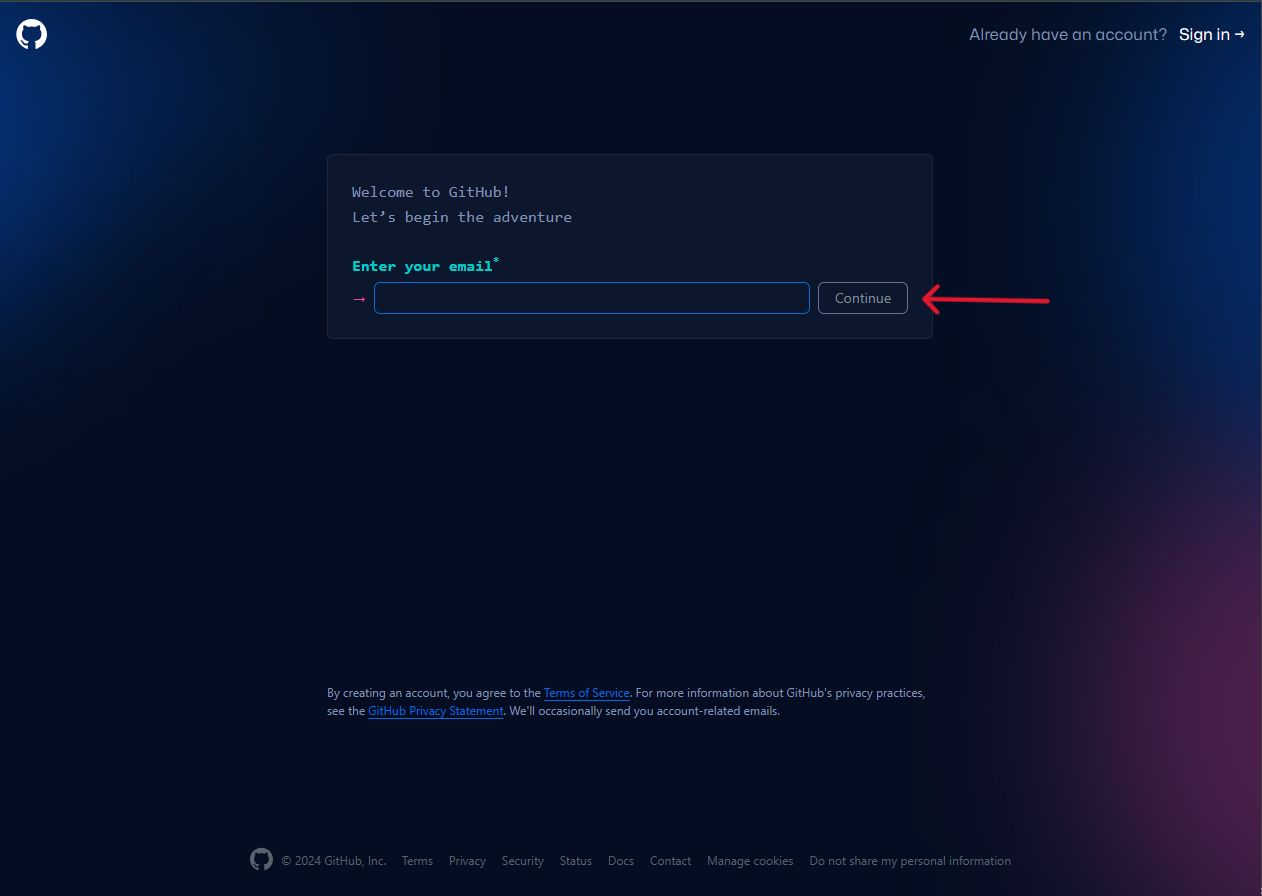
عکس شماره 2
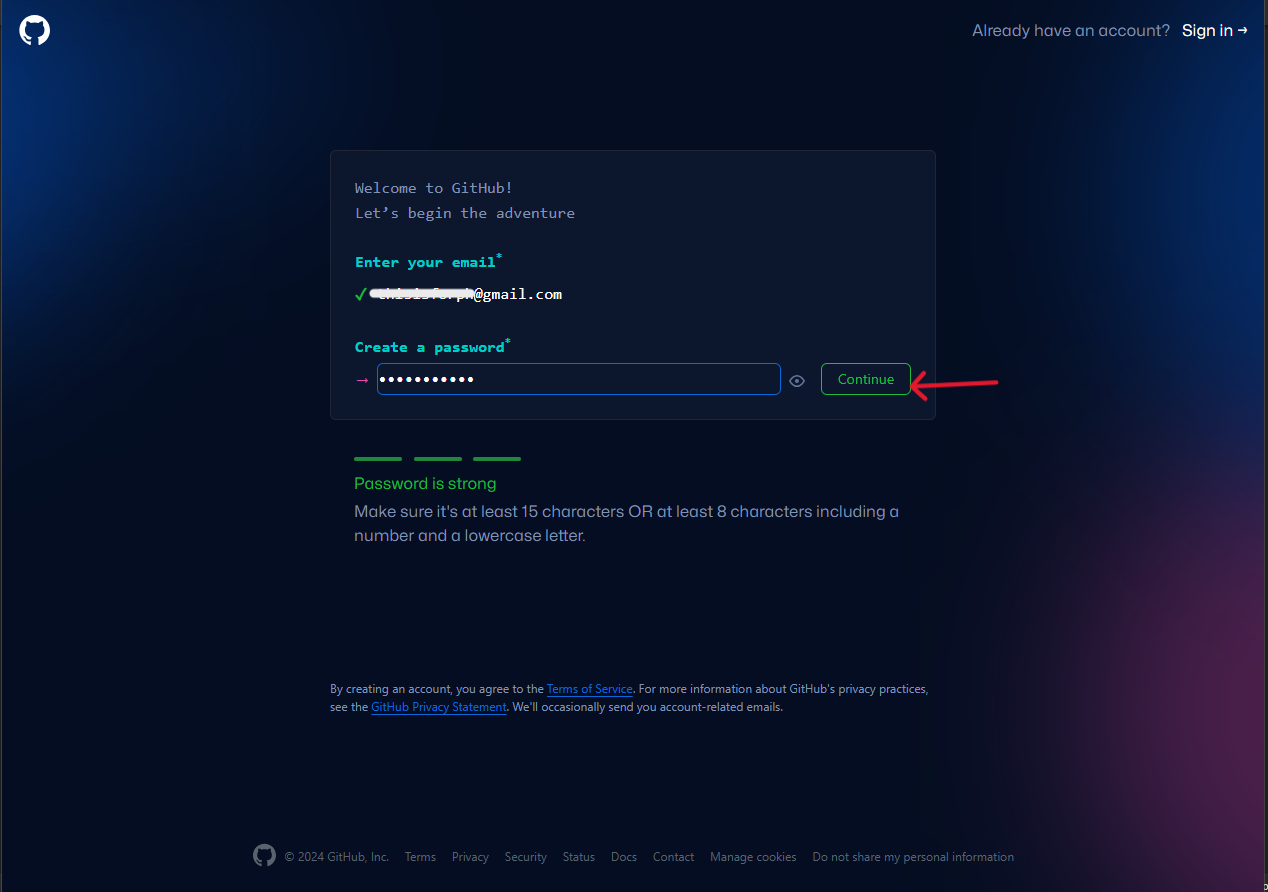
سپس یک رمز عبور برای حساب خود انتخاب می کنیم. دقت کنید رمز عبور باید حداقل 8 کاراکتر بوده و از ترکیب اعداد و حروف استفاده کنید. پس از وارد کردن رمز عبور مناسب بر روی Continue کلیک میکنیم.
- در قسمت بعد ما باید یک نام کاربری برای خود انتخاب کنیم
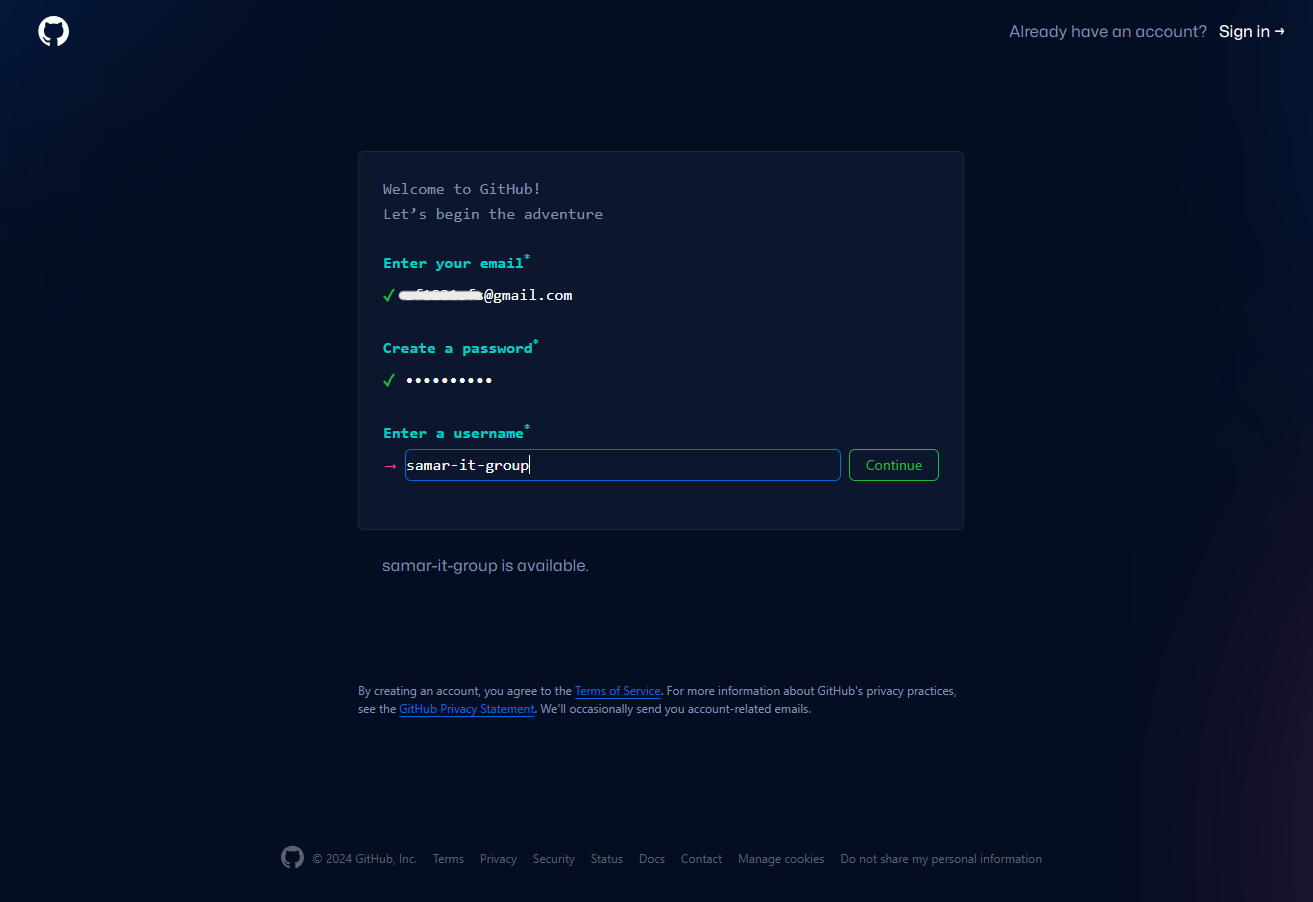
عکس شماره 4
دقت کنید نام کاربری باید فقط شامل حروف الفبا، اعداد و خط فاصله (-) باشد. و همچنین نام کاربری نمی تواند با خط فاصله شروع و یا پایان یابد و نیز دو خط فاصله پشت سر هم مجاز نمی باشد.
مثال:
نام کاربری های غیرمجاز(-samarit , samar-it- , samar it,samar–ir)
نام کاربری های مجاز به شرط تکراری نبودن(samar-it, samar-it-group, samar-1)
پس از انتخاب نام کاربری مناسب بر روی continue کلیک میکنیم.
- با زدن کلیک بر روی continue چند لحظه منتظر می مانیم که گیتهاب حساب مارا بررسی کنید
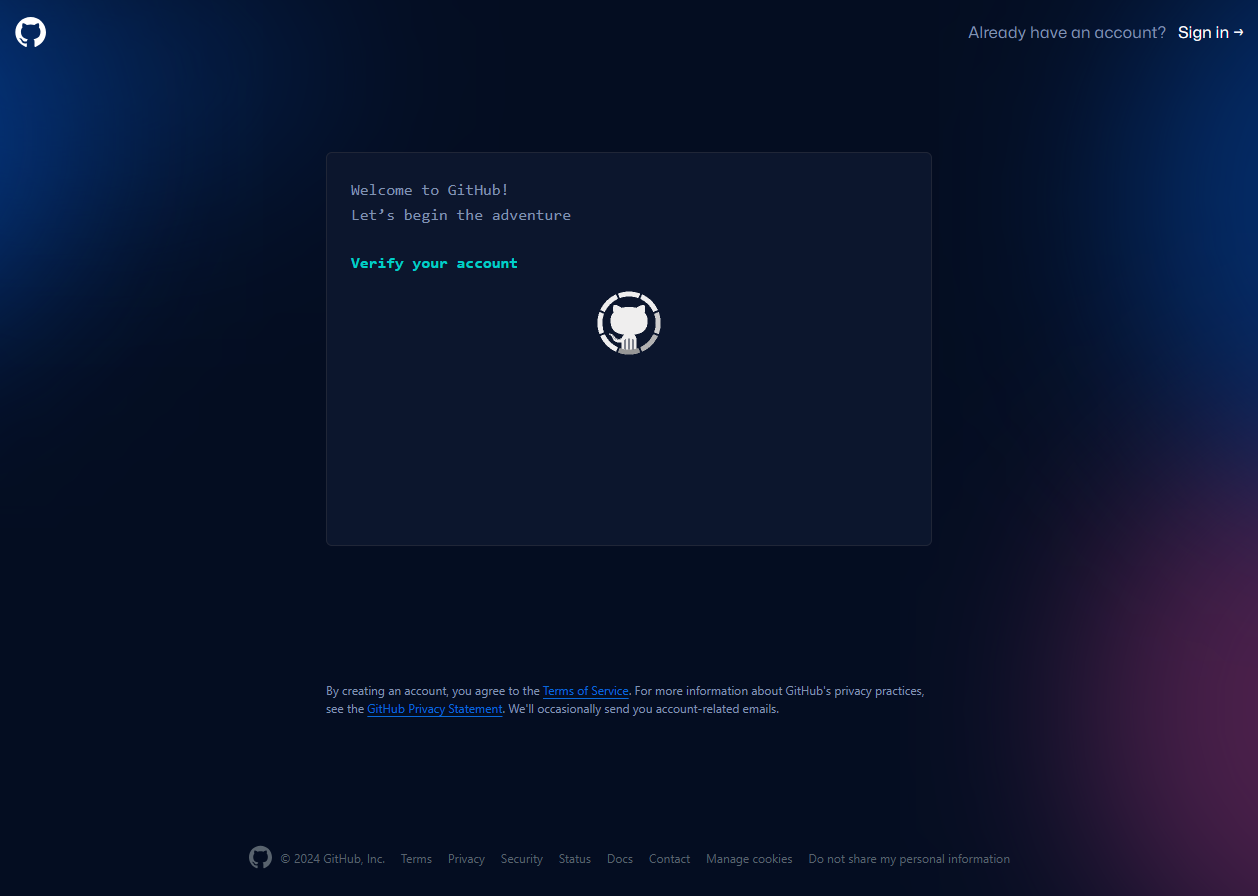
عکس شماره 5 - پس از تایید شدن حساب بر روی create account کلیک میکنیم تا حساب ما ساخته شود
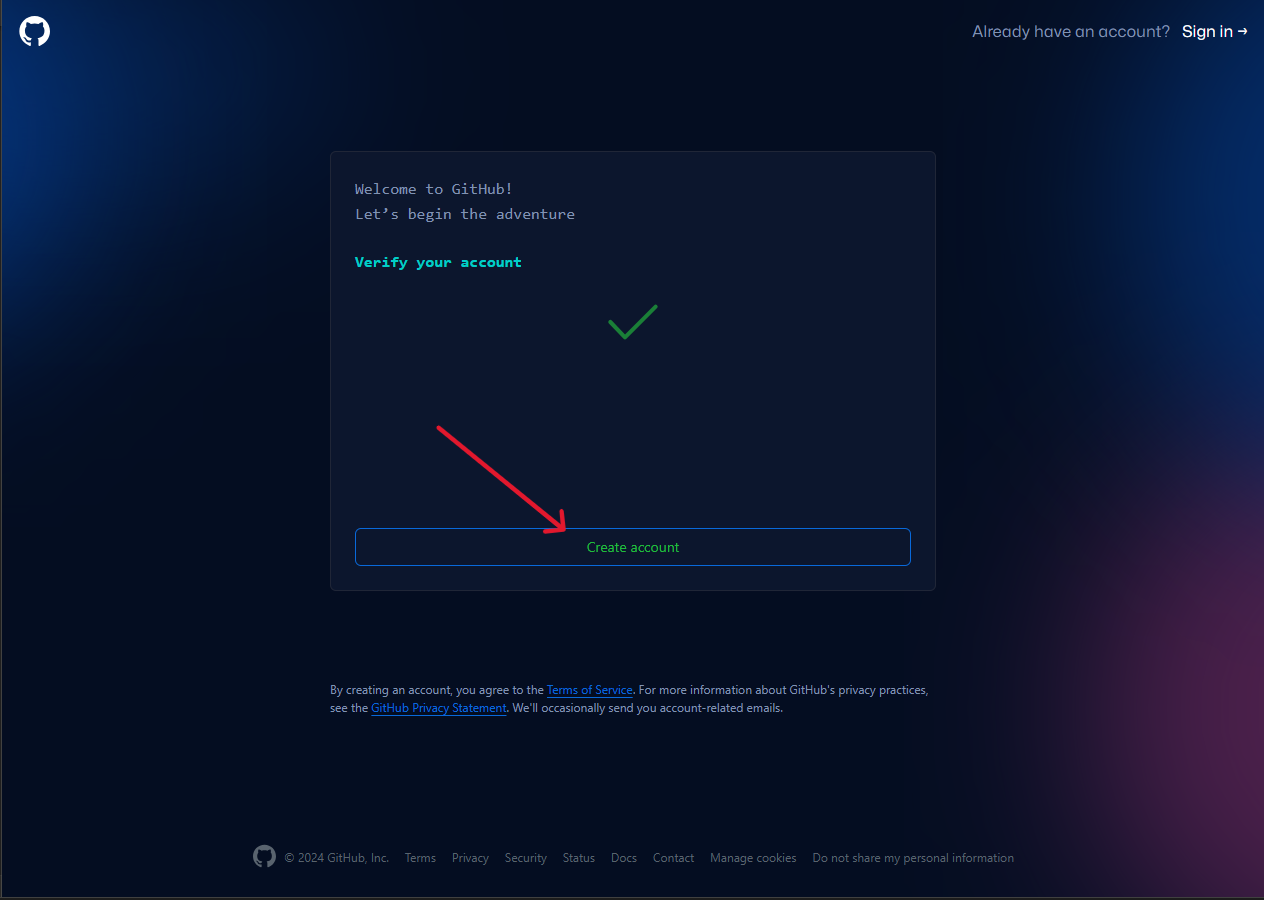
عکس شماره 6 - توی این مرحله ما باید اثبات کنیم ربات نیستیم، با حل یک پازل (😒)
برای حل این پازل بر روی گزینه Verify کلیک میکنیم.
در صورتی که به هردلیل میخواهید پازل صوتی را حل کنید می توانید بر روی گزینه دوم Audioکلیک کنید.
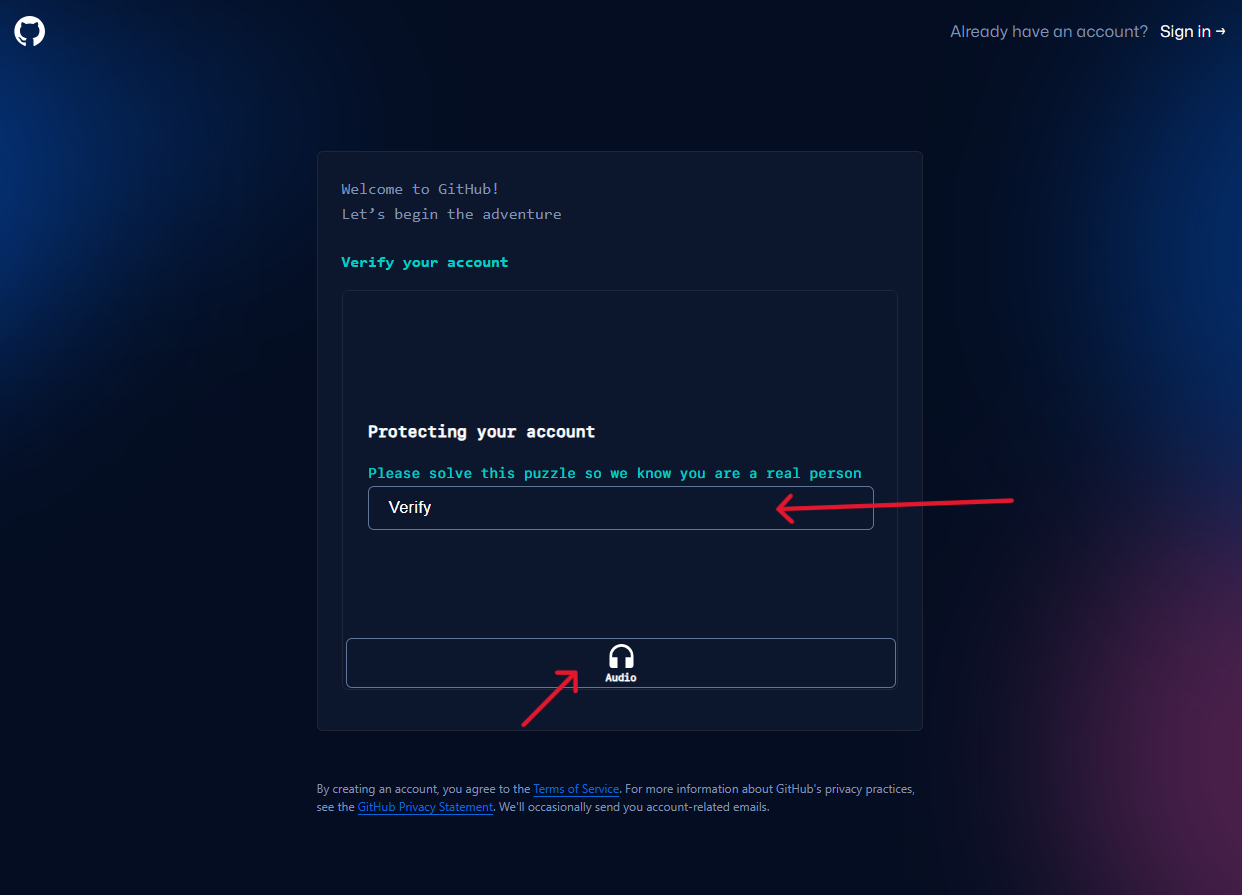
- این پازل به این شکل می باشد که باید تصویر سمت راست را با استفاده از جهت های پایین تصویر بچرخانیم تا جهت آن به جهت اشاره شده در تصویر سمت چپ تغییر کند. دراین پازل که مشاهده می کنید از ما میخواهد کفش را به سمت راست پایین بچرخانیم. پس از تایید مطابقت دو تصویر از نظر جهت بر روی submit کلیک میکنیم
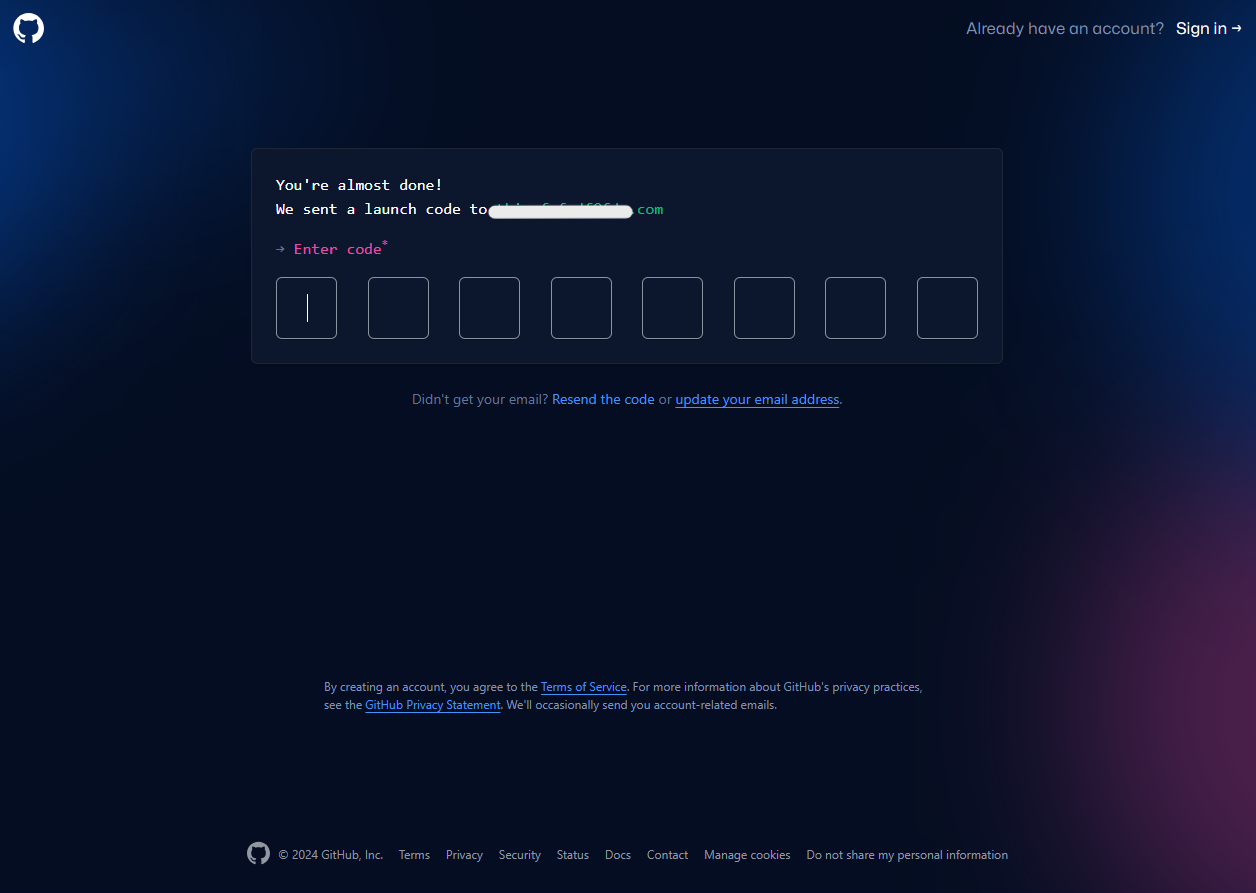
عکس شماره 8 - پس از حل پازل گیتهاب یک کد تایید به ایمیل ما ارسال میکند که باید آن را در این قسمت وارد کنیم
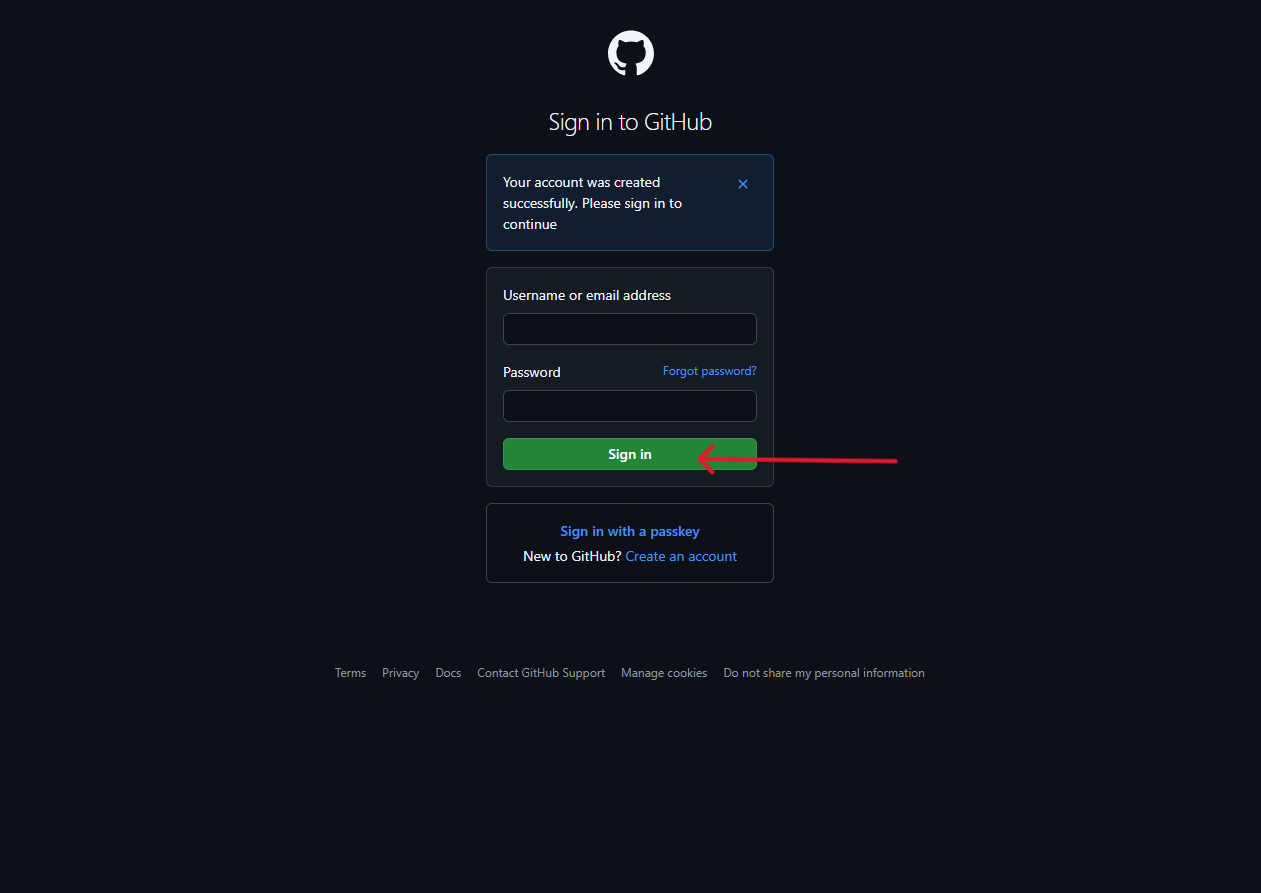
عکس شماره 9 - در مرحله اگر تمام مراحل را به درستی انجام داده باشیم حساب کاربری ما ساخته شده و وارد صفحه ورود میشویم. در اینجا نام کاربری یا ایمیل و رمز عبور را وارد کرده و بر روی Sign in کلیک میکنیم.
عکس شماره 10
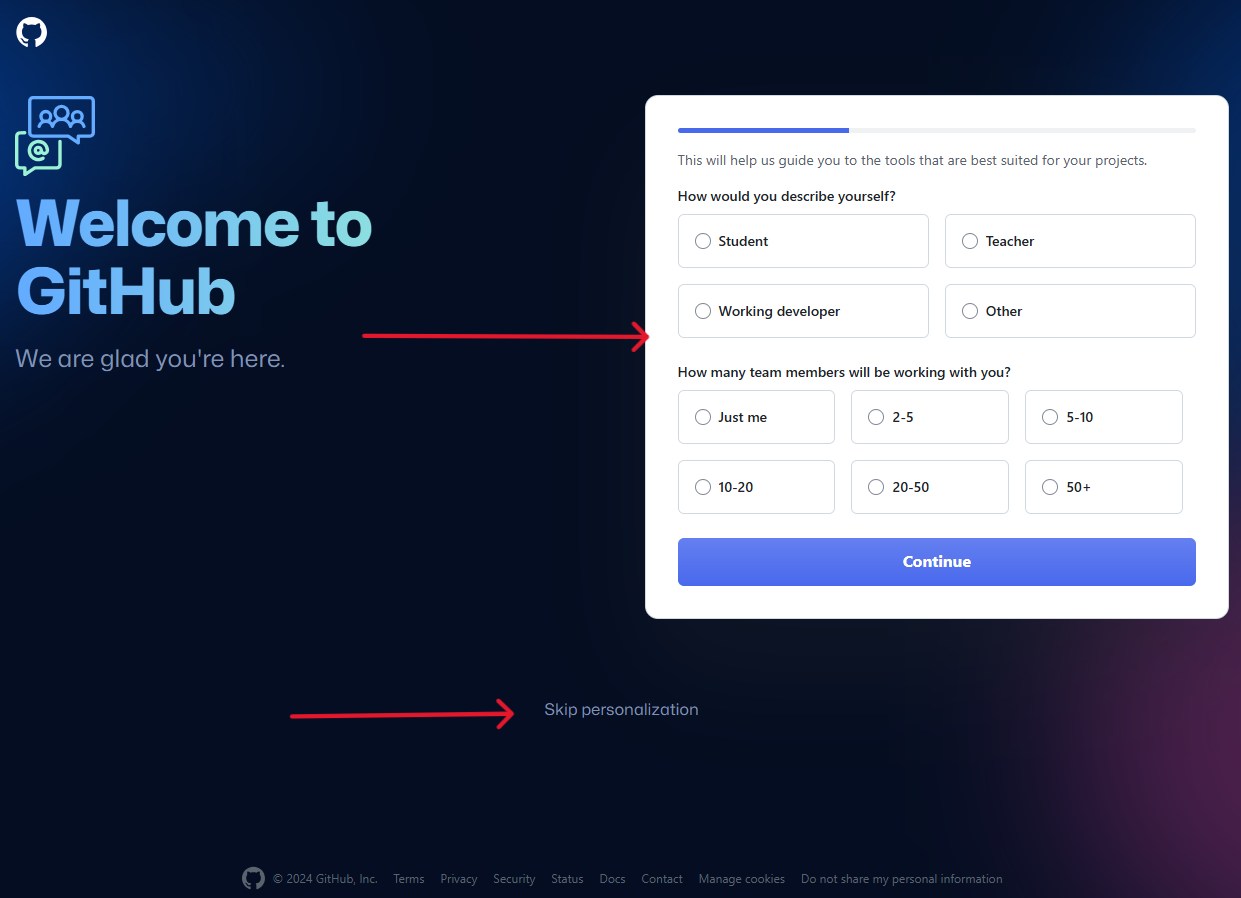
- وارد صفحه اصلی حساب کاربری خود شده ایم. در این صفحه برای بار اول از ما میخواهد با انتخاب موارد موجود در کادر سفید رنگ خود را توصیف کنیم مثلا دانشجو هستم و با چند نفر هم تیمی کار میکنم. اگر میخواهید این مرحله را رد کنید می توانید از گزینه skip personalization موجود در پایین استفاده کنید.
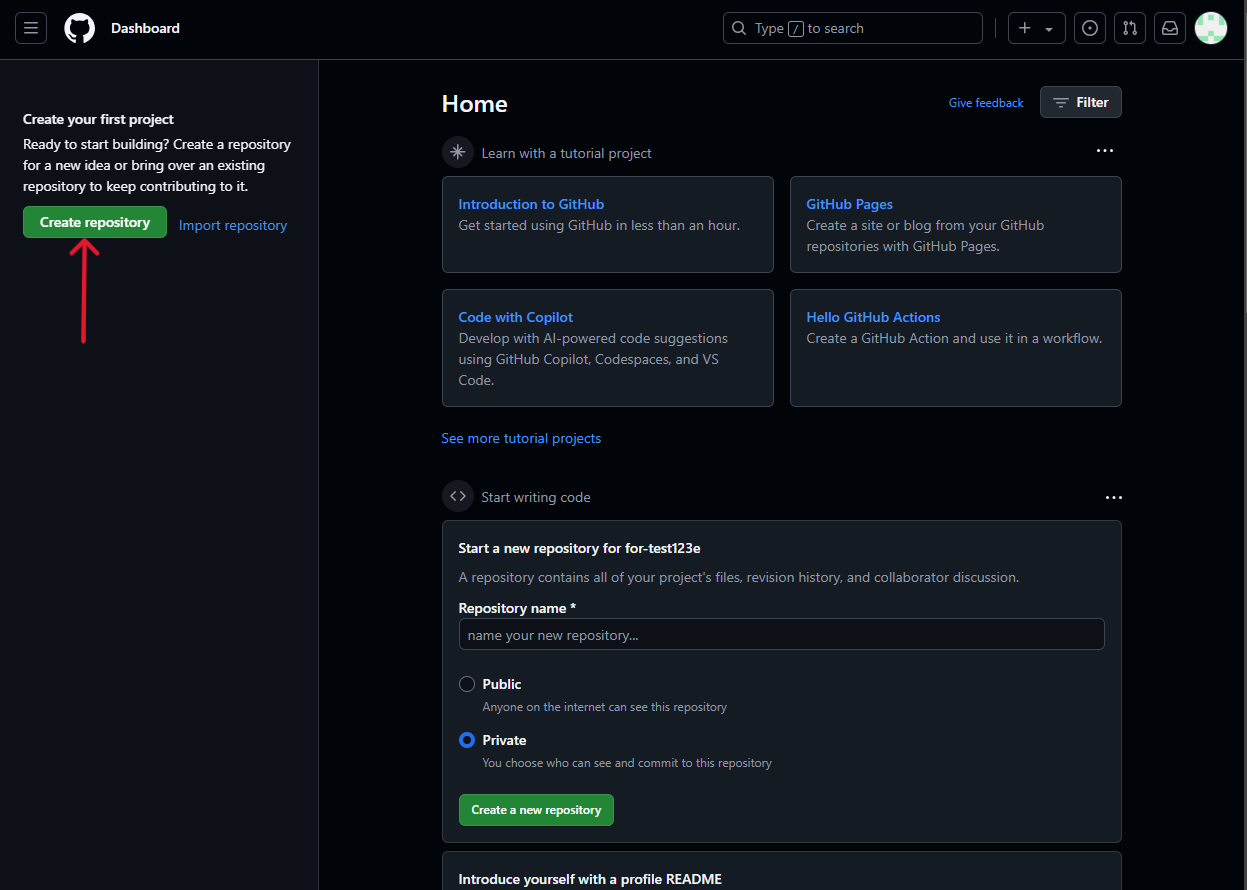
عکس شماره 11 - در اینجا صفحه اول حساب خود را مشاهده میکنیم. برای ساخت اولین مخزن(Repository) بر روی Create repository کلیک میکنیم.
عکس شماره 12 - در صفحه ساخت repository، در قسمت اول نام آن را انتخاب میکنیم دقت کنید نباید از قبل یک repository دیگر با این نام داشته باشیم. سپس نوع آن (گزینه اول عمومی و گزینه دوم خصوصی) را انتخاب میکنیم و در آخر روی create repository در پایین کلیک میکنیم.
عکس شماره 13 - با ساخت اولین repository وارد صفحه زیر شده و میتوانیم از طریق گزینه های مختلف پروژه خود را وارد کنیم یا از طریق گزینه create a new file یک فایل در repository خود ایجاد کنیم و به این ترتیب اولین پروژه ما درگیتهاب ساخته می شود (😊)
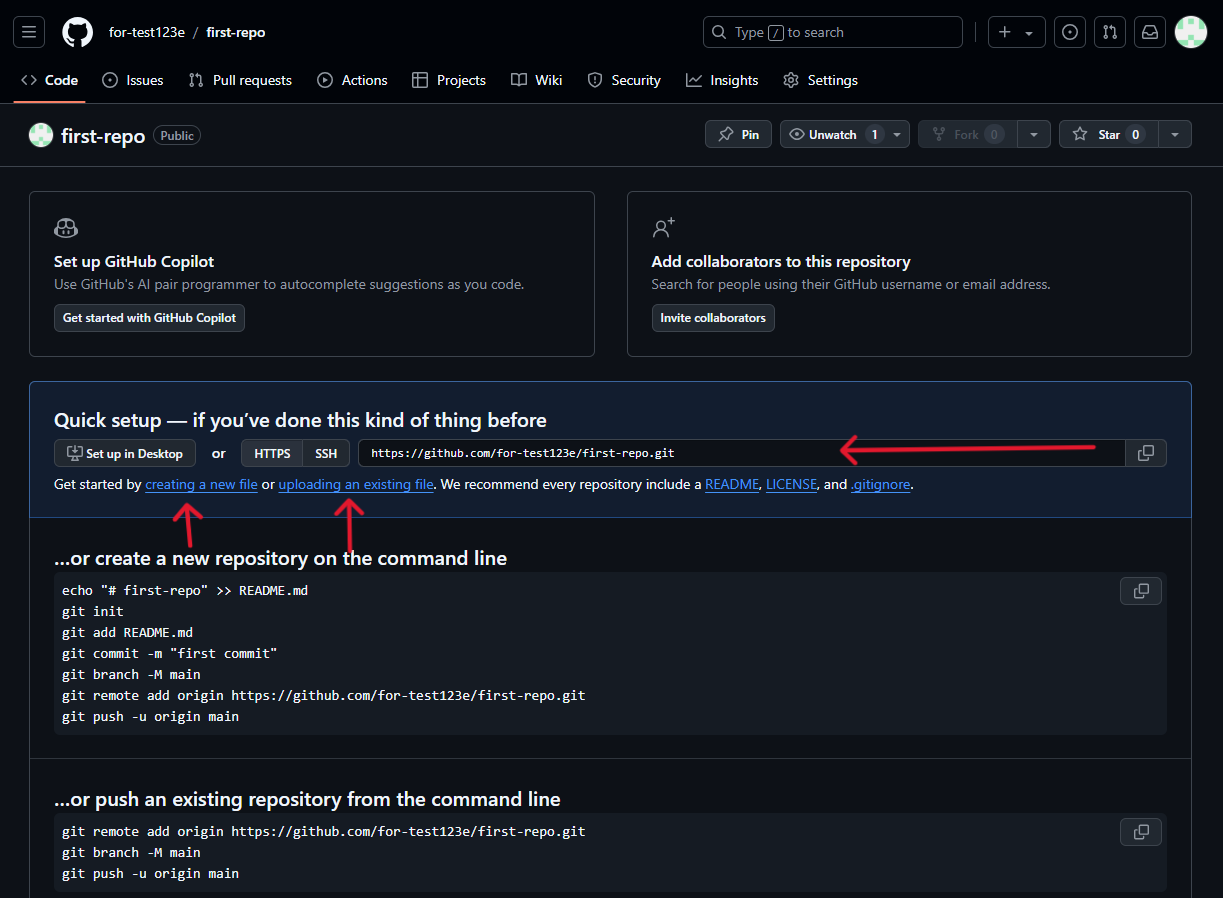
عکس شماره 14
ویژگیهای اصلی گیتهاب
مدیریت مخزن
گیتهاب ابزارهایی برای مدیریت کامل مخازن ارائه میدهد:
- امکان مشاهده تاریخچه تغییرات
- مدیریت شاخهها
- ادغام تغییرات (Merge)
همکاری تیمی
یکی از برجستهترین ویژگیهای گیتهاب، امکان همکاری چندین توسعهدهنده روی یک پروژه است. این ابزارها شامل:
- تخصیص وظایف به اعضای تیم
- استفاده از Pull Requests برای بررسی تغییرات
GitHub Actions
با استفاده از GitHub Actions میتوانید فرآیندهایی مانند آزمایش کدها، استقرار برنامهها و اجرای اسکریپتهای خاص را خودکار کنید.
GitHub Pages
اگر نیاز به ساخت یک وبسایت ساده دارید، GitHub Pages ابزاری ایدهآل برای میزبانی صفحات وب است.
بهترین روشها برای استفاده حرفهای از گیتهاب
- استفاده از README: یک فایل README برای توضیح پروژه خود ایجاد کنید.
- مدیریت شاخهها: همیشه از شاخههای جداگانه برای ویژگیهای جدید استفاده کنید.
- مستندسازی: تغییرات خود را در توضیحات Commit بهخوبی شرح دهید.
- استفاده از CI/CD: با استفاده از GitHub Actions، فرآیندهای خود را خودکار کنید.
- مدیریت همکاری: نقشها و دسترسیها را برای اعضای تیم تنظیم کنید.
نمونههای موفق استفاده از گیتهاب در پروژههای بزرگ
بسیاری از پروژههای معروف متنباز مانند Linux، TensorFlow و Vue.js از گیتهاب برای مدیریت کد خود استفاده میکنند. این پروژهها نشاندهنده قدرت و قابلیتهای گیتهاب در مدیریت پروژههای پیچیده است.
نتیجهگیری
گیتهاب ابزاری قدرتمند برای توسعهدهندگان حرفهای است که امکاناتی فراتر از ذخیرهسازی کد ارائه میدهد. این پلتفرم با ابزارهای همکاری، مدیریت پروژه و خودکارسازی، یک انتخاب ایدهآل برای پروژههای تیمی و فردی است. اگر میخواهید در دنیای برنامهنویسی موفق شوید، گیتهاب باید بخشی از جعبهابزار شما باشد.
سوالات متداول:
- چگونه میتوانم یک پروژه را از گیتهاب به کامپیوتر خود کپی (Clone) کنم؟ برای کپی کردن یک پروژه از گیتهاب به کامپیوتر، وارد مخزن مورد نظر شوید و روی دکمه “Clone or Download” کلیک کرده و آدرس URL را کپی کنید. سپس از دستور
git clone <URL>در ترمینال استفاده کنید. - چگونه میتوانم تغییرات خود را به مخزن گیتهاب ارسال کنم؟ بعد از ایجاد تغییرات در کد، از دستورات
git addبرای افزودن تغییرات به منطقه آماده و سپس از دستورgit commitبرای ذخیرهسازی تغییرات استفاده کنید. در نهایت با دستورgit pushتغییرات را به گیتهاب ارسال کنید. - آیا میتوانم چندین شاخه (Branch) در گیتهاب داشته باشم؟ بله، گیتهاب به شما اجازه میدهد که چندین شاخه (Branch) ایجاد کنید و روی هر یک از آنها بهطور مستقل کار کنید. این به ویژه برای مدیریت ویژگیهای جدید یا رفع اشکالها مفید است.
- چگونه میتوانم پروژههای گیتهاب را بهصورت عمومی یا خصوصی تنظیم کنم؟ هنگام ایجاد یک مخزن جدید، گزینههایی برای تنظیم آن بهصورت عمومی یا خصوصی وجود دارد. اگر مخزن خصوصی باشد، تنها کسانی که شما دسترسی دادهاید، میتوانند آن را مشاهده کنند.
- چگونه میتوانم همکاری تیمی در گیتهاب را مدیریت کنم؟ در گیتهاب میتوانید دسترسیهای مختلفی به اعضای تیم خود اختصاص دهید. برای هر عضو میتوانید نقشهایی مانند نویسنده (Write)، مشاهدهکننده (Read)، یا مدیر (Admin) تعیین کنید. این کار از بخش “Settings” هر مخزن قابل انجام است.
مقاله شماره 1
دیدگاهتان را بنویسید
برای نوشتن دیدگاه باید وارد بشوید.